Discordで動画を再生できない原因と解決方法
Discordはユーザー同士がコミュニケーションを取り、交流し、アイデアを共有して楽しむためのサービスであり、その手段はチャットに限らず動画も含まれます。では、もしDiscordでまったく動画を再生できないとしたらどう感じるでしょうか?イライラしますよね。そのストレスをここで解消していきましょう。
Discordには、さまざまな理由から急に動画を再生できなくなる不具合が発生することがあります。本稿ではその原因を一覧で紹介します。加えて、動画再生の問題を解決するための複数の対処法も解説します。Discordで動画が再生されないのはなぜかを知りたい方は、以下の内容を読み進めてください。

パート1.Discordで動画を再生できない理由
Discordアプリで動画を再生できない理由はいくつかあり、本稿で順に紹介していきます。「なぜDiscordで動画が再生できないのか?」という疑問に答えるために、以下の情報を確認してください。必要な詳細をまとめています。
1.DNS(ドメインネームシステム)の設定ミス
ドメインネームシステム(DNS)は、ドメイン名を特定のIPアドレスに変換し、接続元クライアントがリソースやWebページにアクセスできるようにする仕組みです。たとえば、DNSが誤って変更・設定されていると、サーバーがアプリケーションのメディアライブラリに接続できなくなる可能性があります。正しく設定されていれば、アプリケーションに接続できるようになり、動画の再生も可能になります。
2.ハードウェアアクセラレーションの不具合
Discordは、高速な計算処理や各種操作を行うために、パソコンのハードウェア性能を必要とします。CPU(中央処理装置)やGPU(グラフィックス処理装置)などのハードウェアが非力だと、クラッシュやフリーズを引き起こす原因になりかねません。
3.Discordのキャッシュファイルの破損
破損したキャッシュファイルが原因で、動画を再生できなくなる場合があります。場合によっては、過去に再生したコンテンツをもう一度見ようとしても、キャッシュファイルから読み込もうとするために正常に再生されないことがあります。その結果、古いコンテンツの読み込みに失敗することがあります。
4.インターネット接続が不安定
Discordで動画を再生するには、少なくとも4Mbps(メガビット毎秒)の通信速度が必要です。速度が速ければ速いほど、よりスムーズな視聴体験が得られます。インターネット回線が4Mbpsに達していない場合、不要なトラブルや動画再生エラーの原因になり得ます。
5.VPNの使用
Discordは位置情報データを必要とするアプリケーションの一つです。ユーザーの身元確認や、不正アクセス・ハッカーからの攻撃を防ぐうえで重要な情報となります。たとえば、VPNを使用してアプリを利用している場合、それが原因で動画を再生できなくなることがあります。
6.Discordアプリが古いバージョンのまま
Discordで動画を再生できない主な理由の一つが、アプリのバージョンが古いままになっていることです。最新バージョンを使用しているかどうかを必ず確認し、古いバージョンのままになっていないかチェックする必要があります。
7.OSとDiscordアプリ間の互換性の問題
アプリとOS(オペレーティングシステム)の互換性の問題が原因で、動画を再生できないことがあります。OSは更新されているのにアプリが古いまま、あるいはアプリは最新だがOSの方が対応していない、というように、両者の要件がかみ合わない場合に実行できなくなります。
8.Discordの重要ファイルが欠落している
マルウェアやウイルス、誤って削除してしまったファイル、ハードウェア障害などが原因で、アプリケーションのファイルが破損したり欠落したりしている可能性があります。これらの理由により、動画の再生ができなくなることがあります。
パート2.Discordで動画を再生できないときの対処法
このように、Discordで動画が再生されない理由はいくつもあり、上記で説明してきました。ご覧のとおり、多くの原因はデバイスの設定やインターネット環境に関係しています。ここからは、問題解決のために役立つすべての対処法を紹介します。ぜひチェックしてみてください。
1.DNS設定を正しく行う
DNSは、デバイスとアプリケーションのサーバーを接続するために欠かせない仕組みです。DNSが誤って設定されていると、アプリのWebサイトにアクセスできなくなったり、動画が再生されないといった問題を引き起こします。たとえば、DNS設定が変わったことが原因でDiscordの動画が再生されなくなった場合、DNSを元の設定にリセットすることで問題が解決することがあります。以下の手順を確認してください。
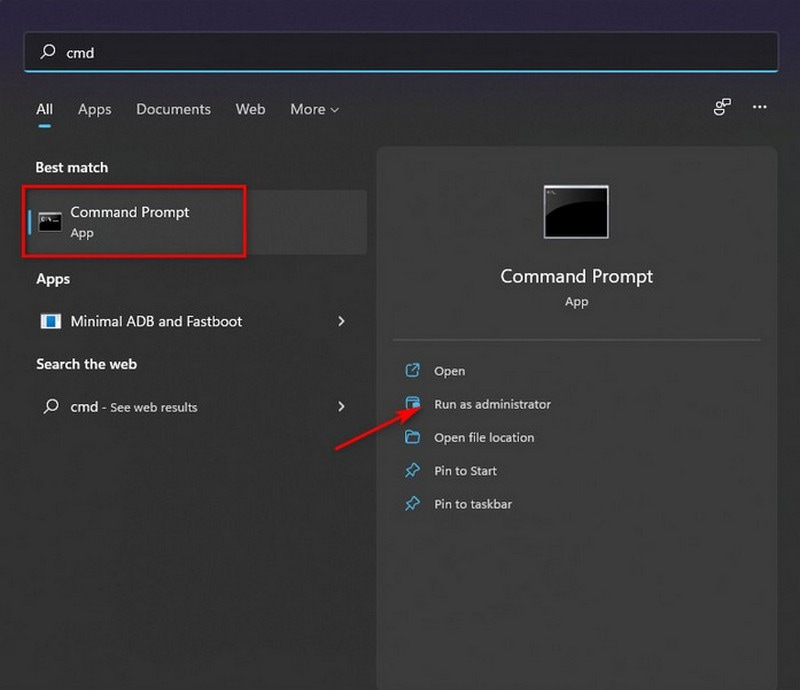
手順1. Windowsのタスクバーにある検索ボタンをクリックし、「cmd」と入力してから管理者として実行を押します。
手順2. 管理者権限を許可するためにはいをクリックし、「ipconfig/flushdns」と入力してEnterキーを押します。その後、処理が完了したらウィンドウを閉じます。
手順3. DNSがデフォルト設定に戻りました。Discordアプリを開き、動画が再生できるか確認してください。
2.ハードウェアアクセラレーションを無効にする
DiscordはCPUとGPUの使用率が高い、比較的重いアプリケーションです。そのため、動画再生など一部のDiscordの処理が強制的に停止してしまうことがあり、これが今回の問題につながっている可能性があります。そこで、アプリ内のハードウェアアクセラレーションをオフにする必要があります。
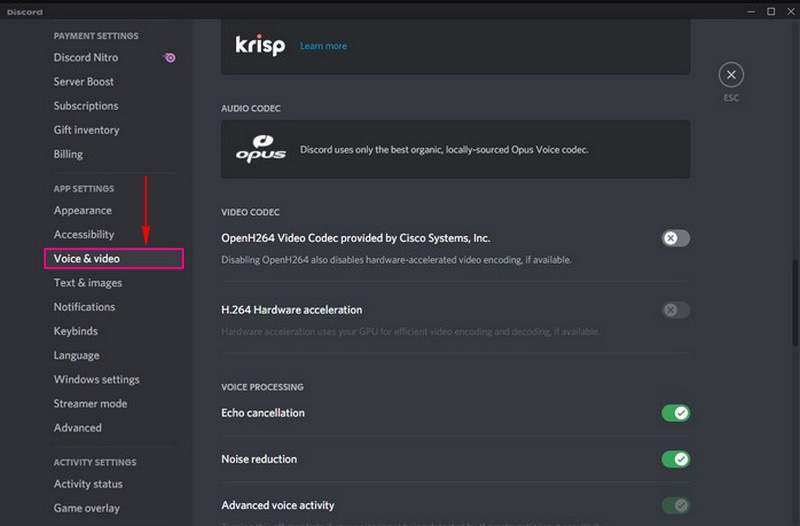
手順1. Discordアプリを起動します。ユーザー名の横にある歯車アイコンをクリックして、設定を開きます。
手順2. 左側のメニューから音声・ビデオを選択し、ビデオコーデックセクションを探して、その配下にあるオプションをすべてオフにします。
手順3. これでアプリのハードウェアアクセラレーションによるビデオエンコードが無効になりました。動画を開いて、問題なく再生されるかどうか試してみてください。
3. Vidmore Video Converter
動画をスムーズに、かつトラブルなしで再生したい場合は、Vidmore 動画変換に頼るのがおすすめです。このソフトウェアはMacとWindowsの両方に対応しており、インターネット接続なしで動画を再生できます。プログラムには複数の動画形式に対応した内蔵の動画プレーヤーが搭載されています。この機能を使えば、デバイスやインターネット環境が原因で「動画を再生できない」といった問題に悩まされることなく、動画を再生できます。つまり、ストレスなく動画を視聴でき、最高の視聴体験を提供してくれます。動画プレーヤーでできることをもっと知りたい場合は、次の手順に進んでください。
手順1. まずは公式サイトからプログラムをダウンロードしてインストールします。インストールが完了したら、プログラムを起動します。
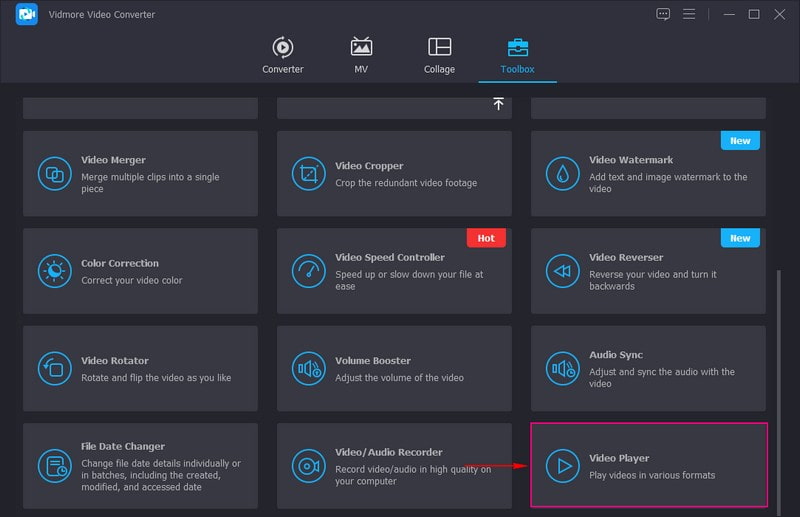
手順2. 画面上部のメニューバーからツールボックスタブを開き、一覧の中から動画プレーヤーを探して選択します。
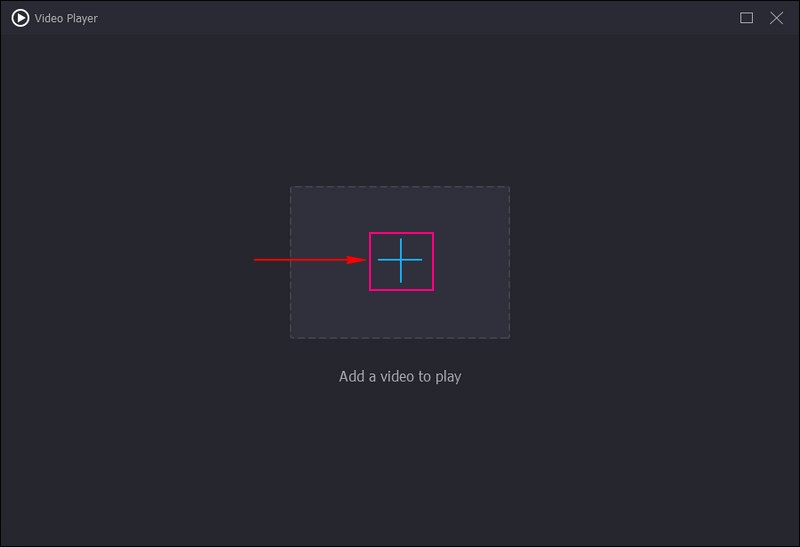
手順3. 新しいウィンドウで、(+)ボタンをクリックして、再生したい動画をプログラムに追加します。動画が追加されると、プレビュースクリーンで自動的に再生されます。
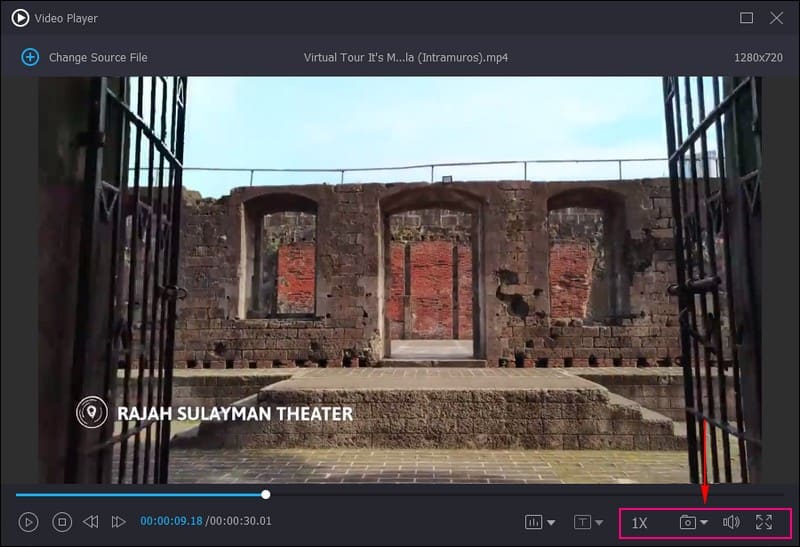
手順4. 動画の再生速度を変更したい場合は、1×ボタンをクリックして、希望する速度を選択します。高速再生用には1.25×、1.5×、2×が選択でき、低速再生用には0.75×、0.5×、0.25×、0.125×が選べます。動画再生中にスクリーンショットを撮りたい場合は、カメラボタンをクリックし、必要なオプションにチェックを入れます。さらに、動画の音量も好みに合わせて小さくしたり大きくしたり調整できます。加えて、動画を全画面で再生したい場合は、最大化ボタンをクリックします。これにより、より没入感のある視聴を楽しめます。
パート3.Discordで動画を再生できない理由に関するFAQ
Discordが対応している動画形式は何ですか?
このアプリケーションでサポートされている動画形式は、MP4、WebM、およびMOVです。また、DiscordではFLACファイルにも対応していますが、デスクトップ版のみで、モバイル端末ではサポートされていません。
Discordの埋め込みでサポートされているコーデックは何ですか?
サポートされているコーデックは、H.264、VP8、VP9、GIF、Vorbis、MP3、FLAC、WAV、AAC、HE-AAC などです。
DiscordにMP4動画を埋め込む場合のファイルサイズ上限はどのくらいですか?
Discordのファイルサイズ上限は8メガバイトです。ただし、あらかじめRARまたはZIP形式のアーカイブに圧縮すれば、最大100メガバイトまでインポートできます。
Discordに最適な動画解像度はどれですか?
Discord の動画圧縮機能では、Nitro 加入者は動画を 1080p まで、非 Nitro ユーザーは 720p まで圧縮できます。
Discordにアップロードできる動画の最大ファイルサイズは?
Discordアプリで推奨される動画の最大ファイルサイズは、8メガバイトです。
まとめ
Discordで動画が再生されない理由はいくつかあり、上で説明してきました。ありがたいことに、ユーザーが直面している不具合を解消する方法はいくつもあります。加えて、Vidmore Video Converterを使えば、問題なく動画を再生することが可能です。さまざまなオプションが用意されており、最適な視聴体験を得るために活用できます。