Mac・Windows・スマートフォンで既定のビデオプレーヤーを変更する方法
ビデオプレーヤーとは、デスクトップやモバイル端末で動画ファイルを再生するために設計されたデスクトップソフトウェアまたはアプリケーションのことです。さまざまな動画形式を視聴・再生できるほか、音量や再生速度などの設定を変更したり、追加機能を利用したりできます。どのデバイスにも標準のプレーヤーが搭載されていますが、より高度な機能が必要になり、それを別のものに変更したい場合はどうすればよいでしょうか。
本記事では、さまざまなデバイスで既定のビデオプレーヤーを変更する方法を紹介します。最適なビデオプレーヤーを選び、それを有効にする手順を順を追って解説します。それでは早速、以下の詳細をご覧ください。

ページコンテンツ
パート 1. Windows 11/10 で既定のビデオプレーヤーを変更
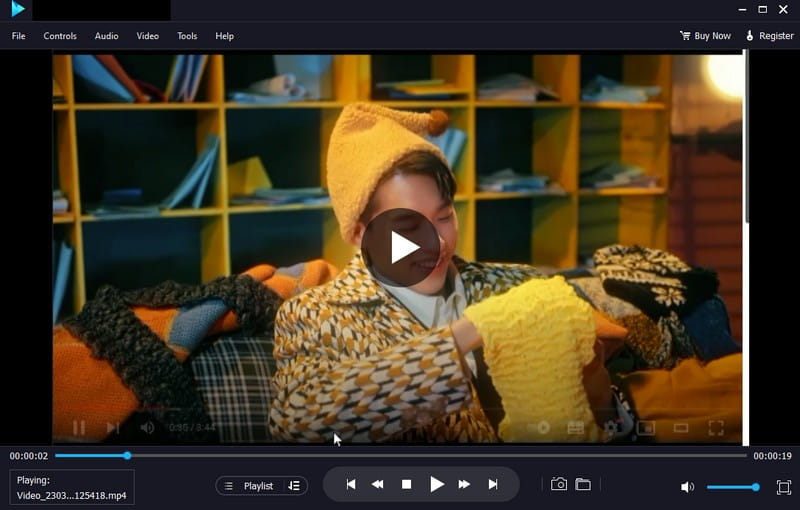
基本的な機能から高度な機能まで備えたビデオプレーヤーを使いたい場合は、Vidmore プレーヤー を強くおすすめします。これは Windows で利用できる最高レベルのビデオプレーヤーで、Blu-ray、フォルダー、ISO ファイル、各種音声・動画形式の再生に対応しています。Blu-ray ディスク、フォルダー、ISO ファイルを、音質の劣化を抑えたロスレスサウンドと高精細な画質を維持したまま再生できます。また、タイトル、チャプター、再生のカスタマイズコントロールも提供します。
さらに、音声トラックや映像トラックを切り替えたり、字幕・チャンネル・画面サイズを設定したりできます。画面モードもフルスクリーン、標準サイズ、2 倍サイズ、画面に合わせる、1/2 サイズなど複数から選択可能です。明るさ、色相、彩度、コントラスト、ガンマなどの基本効果を調整して、好みに合わせて動画の見た目を変更できます。そのほか、再生中の動画でお気に入りのシーンをスナップショットとして保存する機能も搭載されています。
Vidmore Player を利用すれば、きっと満足のいく視聴体験が得られるでしょう。さまざまな機能を使って動画の再生を自在にコントロールできます。一方で、ブラウザーで動画を視聴する際に発生しがちな、Chrome での動画が再生されないといった問題も回避できます。Windows 11 の既定のビデオプレーヤーを変更し、Vidmore Player を選択しましょう。
パート 2. Mac で既定のビデオプレーヤーを変更
Mac デバイスでは QuickTime が標準のビデオプレーヤーです。これは一般ユーザー向けの動画関連機能をサポートする内蔵ツールです。しかし、より高度な機能を体験するために、ビデオプレーヤーの変更を検討するとよいでしょう。
Mac で既定のビデオプレーヤーを変更するには、主に 2 つの方法があります。1 つ目は、すべての動画ファイルに対して既定のビデオプレーヤーを変更する方法です。2 つ目は、特定の動画ファイルのみ既定のビデオプレーヤーを変更する方法です。
Mac で既定のビデオプレーヤーを設定する手順は次のとおりです。
方法 1. Mac 上のすべての動画ファイルで既定のビデオプレーヤーを変更
たとえば、すべての動画ファイルを QuickTime ではない別のプレーヤーで再生したい場合は、次の手順で変更できます。
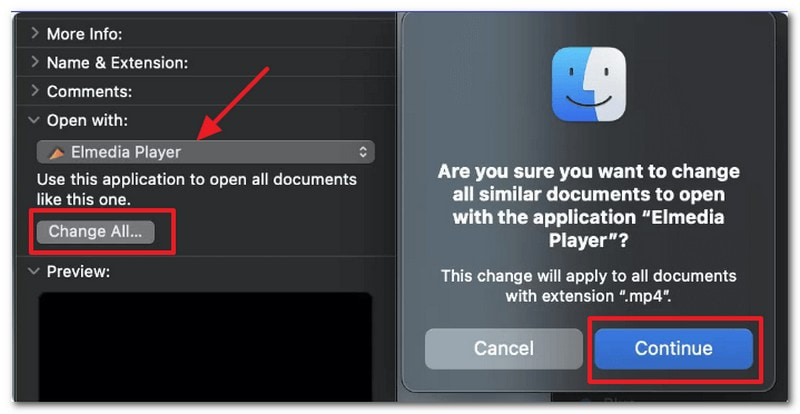
ステップ 1. Finder を起動し、別のプレーヤーで開きたい動画ファイルを 1 つ選択します。
ステップ 2. 選択した動画を右クリックし、表示されるメニューから 情報を見る を選択します。
ステップ 3. 表示されたウィンドウで このアプリケーションで開く をクリックし、動画に使用したい別のプレーヤーを選びます。
ステップ 4. 好みのビデオプレーヤーを選択したら、すべてを変更 ボタンをクリックし、続ける を押します。これで、選択したビデオプレーヤーが Mac 上のすべての動画を開く際の既定プレーヤーになります。
方法 2. Mac で特定の動画ファイルの既定ビデオプレーヤーを変更
たとえば、特定の動画だけを好みのプレーヤーで再生したい場合は、以下の手順で必要な変更が行えます。
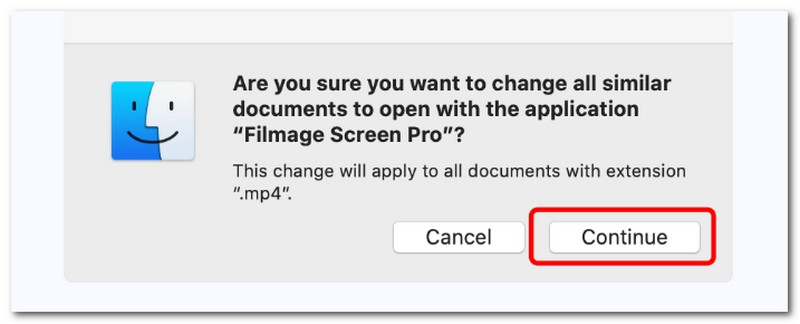
ステップ 1. Finder を起動し、既定のビデオプレーヤーを変更したい動画ファイルを選択します。
ステップ 2. その動画ファイルを右クリックして「情報を見る」を選択します。
ステップ 3. このアプリケーションで開く の項目に進み、そのファイル専用の既定ビデオプレーヤーとして使用したいアプリを選択します。設定が完了すると、その特定ファイルは、選択したプレーヤーで開くよう Mac が認識します。
パート 3. Android で既定のビデオプレーヤーを変更する方法
Android ユーザーで、デバイスの既定ビデオプレーヤーを変更したいと考えている場合もご安心ください。本セクションでは、別のビデオプレーヤーを使って端末の既定ビデオプレーヤーを変更する、信頼できる手順を紹介します。
動画と音楽を途切れなく再生できる汎用性の高いメディアプレーヤーを好むなら、MX Player に頼ることができます。このビデオプレーヤーでは、最高の視聴体験を得るために再生設定を細かくカスタマイズ可能です。対応する動画ファイル形式が非常に豊富で、さまざまなオンラインストリーミングにも対応しています。ハードウェアアクセラレーションにも対応しているため、再生パフォーマンスが向上し、高画質動画でもスムーズな再生が実現できます。
以下は、Android で既定のビデオプレーヤーを変更する手順です。
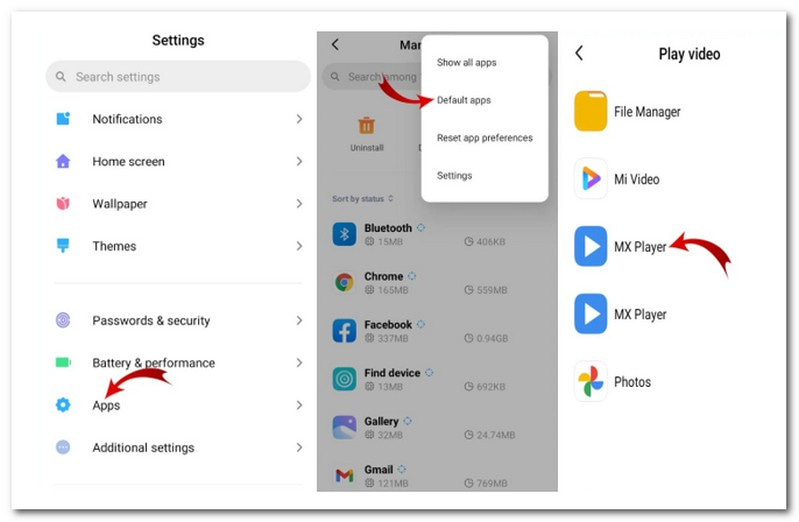
ステップ 1. Android デバイスで 設定 を開きます。
ステップ 2. 下にスクロールして アプリ を探し、メニュー一覧から アプリの管理 をタップします。
ステップ 3. アプリの管理 画面で 三点アイコン をタップし、デフォルトのアプリ を選択してから、動画を再生 を探します。
ステップ 4. MX Player を選択し、Android デバイスの既定ビデオプレーヤーとして設定します。その後、ファイルフォルダー内の動画を再生し、選択した既定ビデオプレーヤーで再生されるか確認してください。
パート 4. iPhone で既定のビデオプレーヤーを変更
残念ながら、iPhone の標準ビデオプレーヤー自体を変更することはできません。しかし、カスタマイズ機能を備えた特定アプリ内であれば、そのアプリの既定プレーヤーを変更できます。そのため、サードパーティ製アプリをインストールし、それを実質的な既定ビデオプレーヤーとして利用する必要があります。
オープンソースのメディアプレーヤーを利用する場合、多くのユーザーが思い浮かべるのが VideoLAN Client(VLC)メディアプレーヤーでしょう。このプレーヤーは、ほぼすべてのマルチメディアファイルとさまざまなストリーミングプロトコルの再生に対応しています。さらに、プレイリストの作成、字幕の埋め込み、色補正、映像のシャープネス調整、音声・映像エフェクトの適用なども行えます。そのうえ、動画の好きな場面をスナップショットとして保存することも可能です。
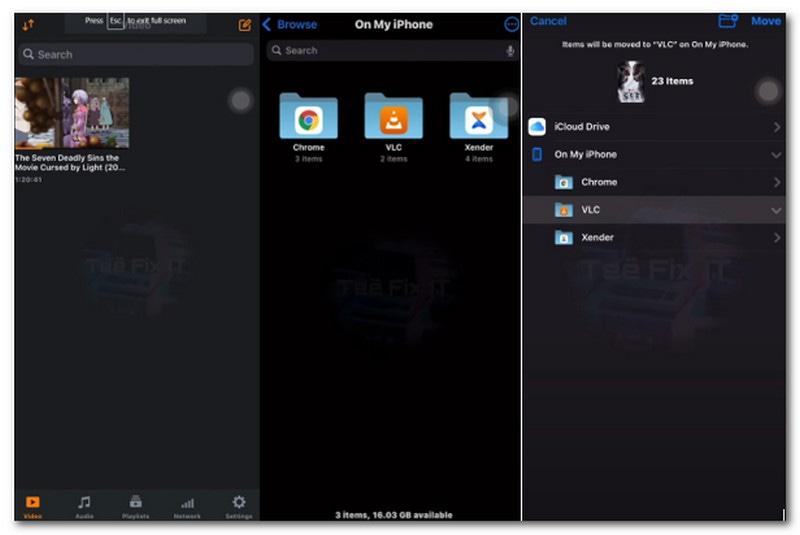
VLC を使って iPhone の既定ビデオプレーヤーを変更する方法は次のとおりです。
ステップ 1. アプリ内で 設定 または 環境設定 に進みます。既定のビデオプレーヤーとして設定する、あるいはファイルの関連付けを構成できる項目を探します。
ステップ 2. アプリを既定プレーヤーとして設定する、または動画ファイル形式と関連付けるためのオプションを有効にします。その後、アプリの 設定 または 環境設定 を閉じ、アプリを完全に終了します。
ステップ 3. デバイス上の動画ファイルを探し、その動画ファイルをタップして開きます。再生するアプリの選択を求めるメッセージが表示されたら、VLC を既定のビデオプレーヤーとして選択します。
ステップ 4. 選択したアプリで、動画ファイルが開くようになります。
パート 5. 既定のビデオプレーヤー変更に関するよくある質問
iPad で既定のビデオプレーヤーを変更するには?
Samsung Video Playerは、Samsungデバイスに内蔵された動画プレーヤーで、ユーザーがダウンロード済みや録画した動画を視聴できるようにします。
Android で既定のビデオプレーヤーを削除するには?
設定を開き、「アプリケーション」に進み、「デフォルトアプリケーション」の項目までスクロールします。その後、現在のデフォルトの動画再生アプリを探してクリックし、「デフォルトを消去」ボタンを選択します。
Windows の標準メディアプレーヤーは何ですか?
Windows 11 の標準メディアプレーヤーは Windows Media Player です。これは Groove ミュージックと Microsoft Movies & TV の後継にあたります。
Apple の標準ビデオプレーヤーは何ですか?
Apply のデフォルトの動画プレーヤーは QuickTime であり、一般的な Mac ユーザー向けの基本的な動画機能をサポートしています。
まとめ
本記事では、Windows 11、Mac、Android、iPhone で既定のビデオプレーヤーを変更する方法を学びました。ここまで紹介した方法を使えば、既定のビデオプレーヤーを自分の好みのアプリに変更できます。特に Windows ユーザーで、基本機能から高度な機能まで備えたビデオプレーヤーを使いたい場合は、Vidmore Player に頼ることができます。最高の視聴体験で動画を楽しめるでしょう。