iPhoneで動画を読み込めない?そんなときはこれらの方法を試してみましょう!
iPhoneでビデオを読み込めないと、とてもイライラするものです。これにはいくつか共通した原因がありますが、心配はいりません。このガイドでは、iPhoneで動画が読み込まれない主な理由を解説し、そのうえで快適に動画を楽しむための信頼できる解決策を紹介します。再生しようとするたびに、ぐるぐる回る読み込みマークを見るのにうんざりしているなら、ぜひ読み進めてください。iPhoneでストレスなく動画を再生できるようにしていきましょう。

パート1:iPhoneで動画を読み込めない原因
iPhoneで動画を読み込めない問題は、いくつかの理由で発生します。よくある原因を理解しておくと、iPhoneで動画が読み込まれない不具合を自分で切り分けて解決しやすくなります。
1. インターネット環境が悪い
iPhoneがインターネットに接続されていなかったり、通信状態が不安定だったりすると、動画は読み込まれません。
2. アプリの不具合
動画視聴に使用しているアプリ自体に問題がある場合があります。アプリが正常に動作しているか、最新バージョンに更新されているか確認しましょう。
3. 古いソフトウェア
iPhoneのソフトウェアが古いままだと、不具合の原因になることがあります。iPhoneが最新のiOSにアップデートされているか確認してください。
4. プライバシー設定
iPhoneの設定によっては、動画の再生が制限されている場合があります。設定の中で、何らかの制限が有効になっていないか確認しましょう。
5. 容量不足
iPhoneのストレージ容量がいっぱいに近いと、動画が読み込めないことがあります。不要なデータを削除して、空き容量を確保してください。
6. ネットワーク設定のリセット
インターネット環境に問題がなさそうなのに動画が読み込まれない場合は、ネットワーク設定をリセットしてみる方法もあります。
パート2:iPhoneで動画を読み込めないときの対処法
1. Vidmore Video Converter
iPhoneで動画が再生されない問題を、確実に解決できる方法をお探しですか?実は、Vidmore 動画変換を使えば、その手助けができます。
このプログラムは主にコンバーターとして機能し、動画や音声の形式を別の形式に変換し、対応するデバイスを選択できます。これにより、動画があなたのデバイスで問題なく読み込まれ、再生されることが期待できます。その結果、互換性の問題で動画を読み込めない、といったトラブルを避けられます。さらに、用途に合わせて音声や映像の設定を細かく調整することも可能です。なかなか優れた機能と言えるでしょう。
ここでは、Vidmore Video Converterを使って動画をiPhone対応形式に変換し、「iPhoneで動画を読み込めない」問題を解決する方法を紹介します。
ステップ1. まず公式サイトからVidmore Video Converterをダウンロードします。その後、パソコンにインストールして、すべての機能を使えるようにします。
ステップ2. プログラムを起動して作業を開始します。Converterタブに移動し、(+)ボタンをクリックして動画ファイルを追加します。
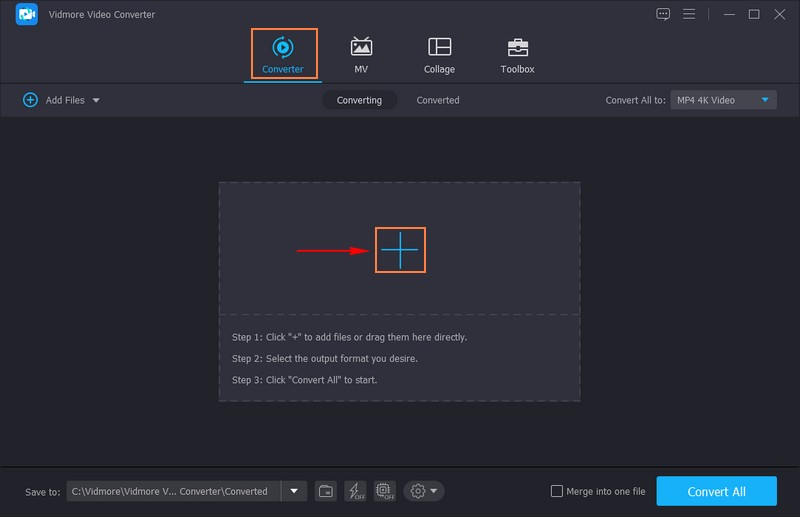
ステップ3. 読み込んだ動画ファイルの右側にあるProfileのプルダウンメニューをクリックします。Video、Audio、Deviceといった項目が表示されるので、その中からDeviceを選択してください。
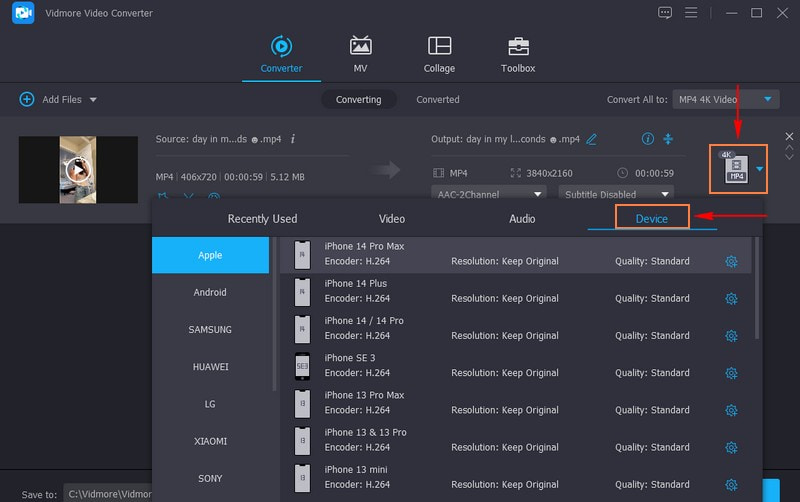
ステップ4. Deviceの一覧からAppleを選びます。右側の検索欄で自分のiPhoneモデルを探して選択してください。iPhone 14、iPhone 13、iPhone X、iPhone XR、iPhone 8、iPhone 7、iPhone 6など、さまざまな機種に対応しています。
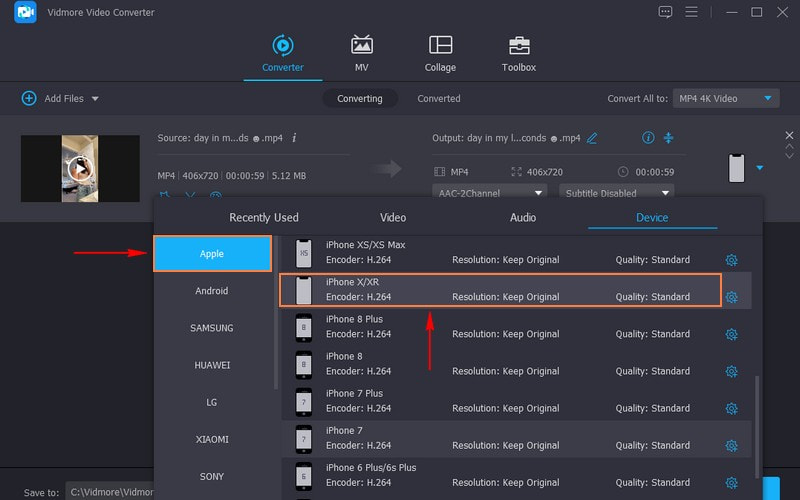
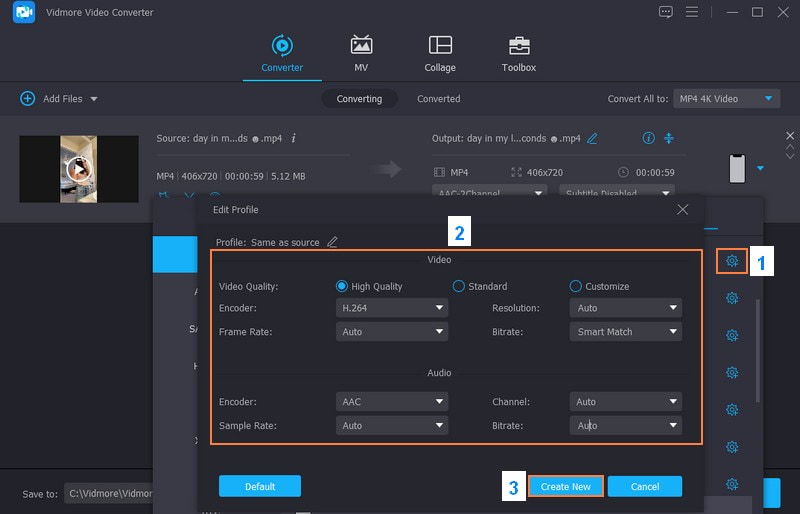
ステップ5. デバイスモデルの横にある歯車(Gear)アイコンをクリックします。ここで、用途に応じてVideoおよびAudioの設定を変更できます。
Video設定のVideo Qualityでは、High Qualityを選択すると、画面上の映像をより鮮明にできます。加えて、必要に応じてFrame Rate(フレームレート)、Resolution(解像度)、Bitrate(ビットレート)も調整可能です。Audio設定では、好みに合わせてサンプルレート、チャンネル数、ビットレートを変更できます。設定が完了したら、Create Newボタンを押して変更を適用します。
ステップ6. 設定が整ったら、Convert Allボタンをクリックして変換を開始します。出力ファイルはパソコンのローカルドライブに保存されます。変換後の動画をiPhoneに転送し、正常に読み込み・再生できるか確認してください。
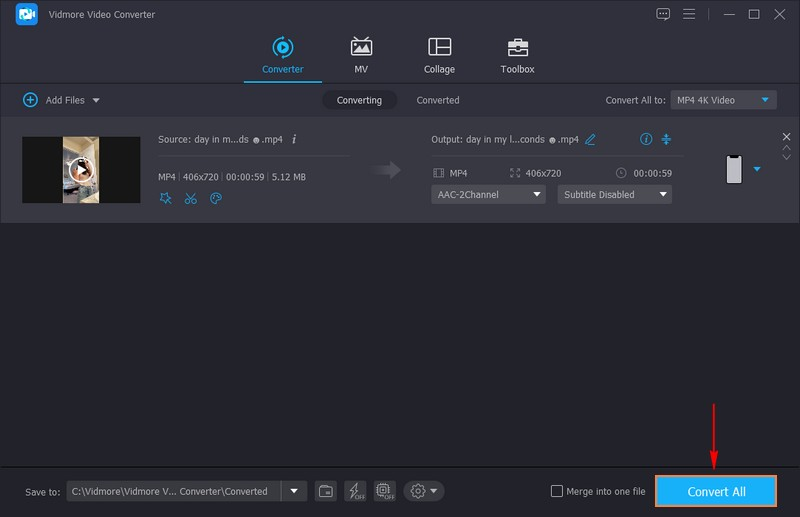
以上です。Vidmore Video Converterを使えば、動画をiPhone向けに最適化する作業がぐっと簡単になります。その結果、読み込みエラーを気にせず、iPhoneで動画を楽しめるようになります。
2. インターネット接続を確認する
iPhoneが高速かつ安定したWi‑Fi、またはモバイルデータ通信に接続されていることを確認してください。動画をスムーズに読み込むには、良好なインターネット環境が不可欠で、これが不十分だとエラーの原因になります。
3. iPhoneを最新バージョンにアップデートする
設定アプリを開き、一般からソフトウェア・アップデートをタップします。利用可能なアップデートがあればインストールしてください。アップデートには、バグ修正が含まれていることが多いです。
4. アプリを更新する
動画再生に使っているアプリが最新かどうか確認しましょう。App Storeを通じてアプリを更新できます。
5. アプリのキャッシュを削除する
一部のアプリは、一時ファイルを溜め込みすぎると不具合の原因になります。設定アプリを開き、問題のアプリを探してタップします。そこでキャッシュやデータを削除するオプションがあれば実行してください(アプリによって表示や名称は異なります)。
6. ストレージの空き容量を増やす
iPhoneのストレージが不足していると、動画再生に影響が出る場合があります。設定アプリから一般を開き、iPhoneストレージを選択します。不要なアプリやファイルを削除して空き容量を増やしてください。
7. 制限設定を確認する
iPhoneに設定されているコンテンツ制限が、動画再生を妨げている可能性もあります。設定アプリから「スクリーンタイム」を開き、コンテンツとプライバシーの制限が有効になっていないか確認します。必要に応じて制限をオフにし、「iPhoneで動画が読み込まれない」問題を解消しましょう。
8. iPhone を再起動する
本体を再起動するだけで問題が解決することもあります。電源ボタンを長押しして、電源オフのスライダーが表示されたらスライドして電源を切ります。数秒待ってから、再度電源を入れて起動し直してください。
パート3:iPhoneで動画を読み込めない場合のよくある質問
カメラロールの動画が読み込まれないのはなぜですか?
ストレージ容量の不足、動画ファイルの破損、アプリの不具合、ソフトウェアのバージョンが古いことなどが、カメラロール内の動画が読み込まれない主な原因の一部です。
なぜiPhoneの動画は読み込み時間が必要なのですか?
iPhone上のビデオは、再生する前に読み込む必要があります。iPhoneは情報を展開し、スムーズに再生できるようにしなければなりません。読み込みのプロセスによって再生の準備が整うことで、途中で止まったり不具合が起きたりせずにビデオを楽しむことができます。
なぜ動画が再生できない(再生不可)状態になるのですか?
動画が再生できない原因はいくつか考えられます。動画ファイル自体が破損・損傷している、端末がその動画形式に対応しておらず正しく認識できない、といったケースです。このような場合には、動画修復ソフトを使って、Android・iPhone・PCで動画が再生されない問題を修復してみてください。また、動画のダウンロードや読み込みがまだ完了していないと、正常に再生されません。さらに、端末の空き容量が不足していると、動画をうまく再生できないこともあります。
TikTokがiPhoneで動画を読み込まないのはなぜですか?
iPhoneでTikTokの動画が読み込まれない問題を解決するには、いくつかの要因を考慮するのが最善です。まず、アプリから動画を読み込むために、インターネット接続を確認する必要があります。バグを修正するために、TikTokアプリは常に最新バージョンに更新しておきましょう。アプリ全体のパフォーマンスを維持するために、十分なストレージ容量が確保されていることも確認してください。
動画の読み込み不具合を直すには、アプリやファイルを削除する必要がありますか?
ビデオの読み込みをスムーズにするために、不要なアプリやファイルを削除して空き容量を増やすのは良い考えです。
まとめ
本記事では、iPhoneで動画を読み込めない問題の対処法を紹介しました。動画が読み込まれないときは、ここで挙げたポイントを順に確認してみてください。この記事で紹介した方法を実践すれば、iPhoneで動画をストレスなく楽しめるようになるはずです。
Vidmore Video Converterを活用すれば、デバイスで問題なく再生できる形に動画を変換し、読み込みトラブルを避けることができます。デバイスに対応した形式に変換できるだけでなく、動画や音声のフォーマット同士を簡単に変換することも可能です。