Windows と Mac で動画をコマ送り再生できる無料動画プレーヤー 4 選
動画や映画を楽しんでいるとき、心を強く動かされたり、強く惹きつけられたりする「一瞬のフレーム」を見つけることがあります。その瞬間を記録しようとスクリーンショットを撮ったり、そこで一時停止してじっくり鑑賞したくなるでしょう。ところが、ちょうどいいフレームで一時停止できなかったり、画像がぼやけてしまったりして、がっかりさせられることも少なくありません。そんなときこそコマ送り再生に対応した動画プレーヤーで、高画質の静止画を見たいと思うはずです。ここで紹介する動画プレーヤーを知れば、その悩みを大きく解消できます。

ページコンテンツ
パート1. フレーム・バイ・フレーム動画プレーヤーとは
フレーム・バイ・フレーム動画プレーヤーとは、キーボードショートカットや専用の操作ボタンを使って、動画を1コマずつ進めながら再生できるタイプのプレーヤーを指します。この「フレーム単位」機能は、細かな分析や編集、あるいは各フレームの内容を個別にじっくり確認したい場合に特に便利です。再生速度や再生方向(前進・逆再生)を細かく制御しながらゆっくり動画を操作できるため、1フレームずつ丁寧にチェックすることができます。
では、最適なフレーム・バイ・フレーム動画プレーヤーはどのように選べばよいのでしょうか。自分にとってベストなコマ送り対応プレーヤーは、用途や好みによって異なります。一般的には、ユーザーインターフェースの使いやすさ、対応フォーマットの豊富さ、追加機能の有無、そしてレビューやおすすめ情報などを総合的に考慮する必要があります。
パート2. Vidmore Player
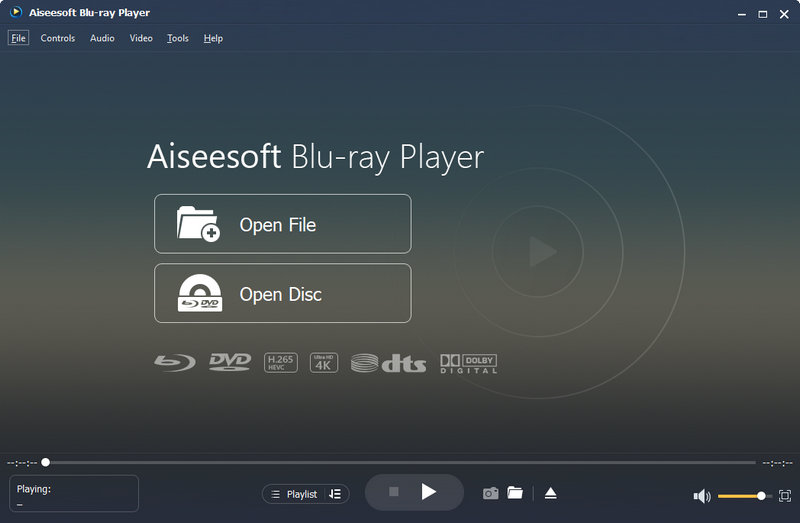
Vidmore Player では、高画質のまま動画をフレーム単位で詳細に確認できます。4K動画の再生に対応した、最も優れたフレーム・バイ・フレーム動画プレーヤーの1つであり、Blu-rayムービーやDVDファイルだけでなく、MOV、MP4、WMV、MPEG、3GP、M2TS、MP3、WMA、AAC など、一般的な動画・音声ファイル形式を幅広くサポートしています。さらに、シンプルなインターフェースにより、必要な機能にすぐアクセスできる点も魅力です。
• 使いやすいフレーム・バイ・フレーム動画プレーヤー
• マルチメディアファイルを幅広く再生できるオールラウンドなプレーヤー
• 高画質でシームレスな Blu-ray 再生が可能
• ナビゲーションメニュー付きで PC 上で DVD ムービーを簡単再生
• 動画・音声ファイルに対応した汎用プレーヤー
長所:
• コマ送り再生中に前後方向へ送ることができ、操作も簡単
• 高画質な映像再生と優れたサウンド処理に対応
• 再生中の動画から高画質なスクリーンショットを素早く撮影可能
• 音声トラック、ステレオ効果、音響機器設定などを変更可能
• 画面サイズやアスペクト比を調整可能
短所:
• 再生画面上をクリックしても一時停止できない
おすすめ用途:
Vidmore Player は、高品質な動画キャプチャを行いたい人や、動画の一コマを分析したりじっくり鑑賞したい人に最適な選択肢です。クリアな画質によって、より優れた視覚効果を楽しむことができ、非常に快適な視聴体験が得られるでしょう。
パート3.VLCメディアプレーヤー
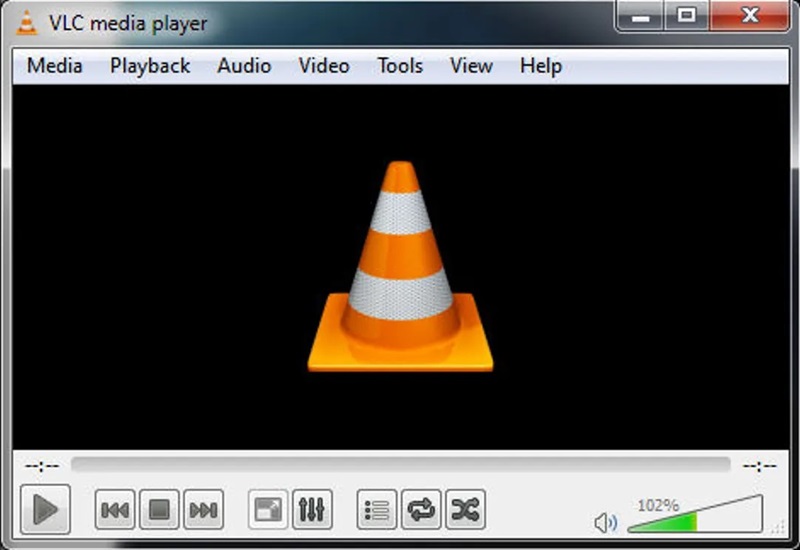
VLC Media Player は多くのユーザーに愛用されているプレーヤーです。リリース当初から無料で提供されており、ほとんどの動画形式に対応しています。Windows、macOS、iOS、Android といった各種 OS に対応していることも特徴です。VLC プレーヤーでフレーム・バイ・フレーム再生を行いたい場合は、キーボードの「E」キーを押すだけで利用できます。以下でその長所と短所を確認してみましょう。
長所:
• 動画クリップをフレーム単位で素早く送りながら再生できる
• プレイリスト画面で、選択した動画を事前にプレビュー再生できる
• 色相、明るさ、コントラストなど、映像効果を細かくカスタマイズ可能なパラメーターが豊富
• ループ再生の方法(どの時点からどの時点まで繰り返すか)を切り替えられる
短所:
• フレーム・バイ・フレームでの逆再生には対応していない
• 再生画面をクリックしても一時停止できず、再生ボタンを押すかスペースキーを押す必要がある
• 初心者は操作や設定に慣れるまで時間がかかる
おすすめ用途:
VLC Media Player は、初心者にとって必ずしも扱いやすいプレーヤーとは言えません。快適に使いこなすには、さまざまなショートカットキーを覚えたり、設定画面にある各種項目(例えばイコライザーやコンプレッサーなど)を理解する必要があります。そのため、このメディアプレーヤーは、ある程度基礎知識のあるユーザー向けと言えるでしょう。
パート4. Windows Media Player
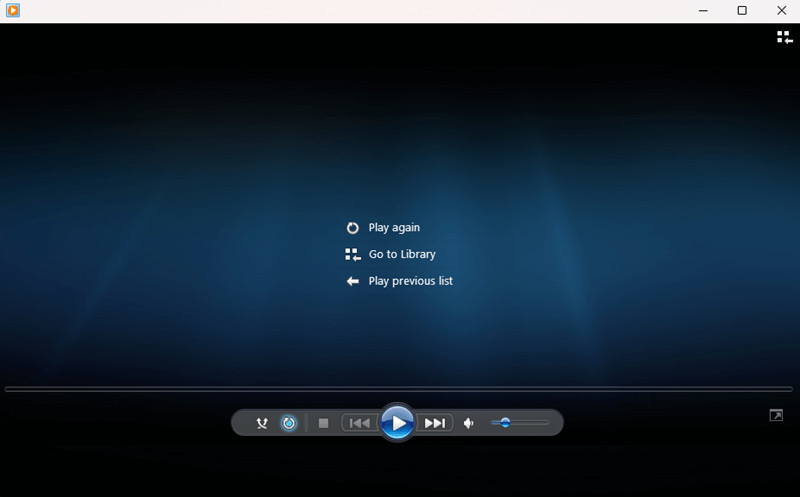
Windows Media Player は、Microsoft が提供する動画プレーヤーで、Windows Media Player を使ったフレーム・バイ・フレーム再生にも対応しています。一般に「WMP」または「WM Player」と呼ばれ、Windows OS に標準搭載されているツールです。スタートメニューなどからこのソフトを検索し、動画ファイルを開くだけで各種機能を利用できます。
長所:
• フレーム・バイ・フレーム再生中に、前後方向へのコマ送りが可能
• 追加ダウンロード不要で、サーバーからの技術サポートも受けられる
• CD から音声トラックを取り込み、ハードディスクに保存したり、CD への書き込み、各種プラグインの導入が可能
短所:
• 一部の OS にしか対応しておらず、少なくとも Windows 7 以降が必要.
• フレーム・バイ・フレーム再生の機能が分かりづらい
• 既定では RM 形式ファイルの再生に対応していない
おすすめ用途:
Windows Media Player は、ユーザーにとって比較的扱いやすいプレーヤーです。ただし、4K UHD 動画など、より高品質なフレーム・バイ・フレーム再生を行いたい場合には、最適な選択とは言えません。
パート5. Media Player Classic
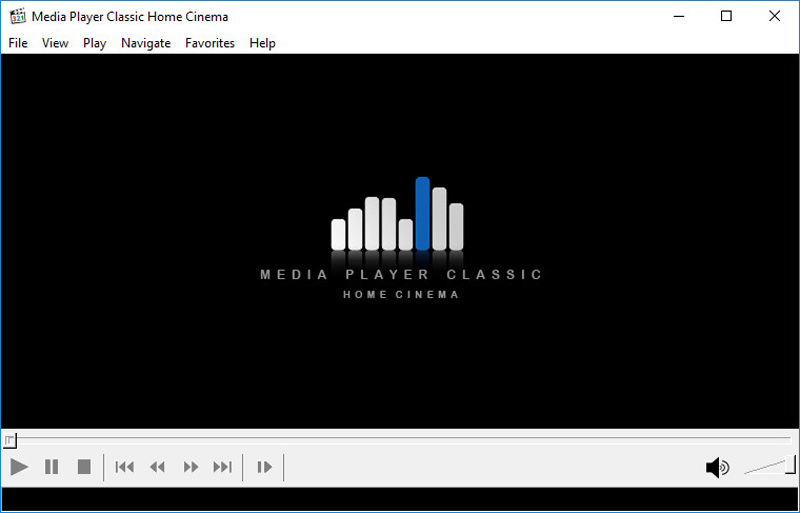
Media Player Classic は、すっきりとした見た目のメディアプレーヤーで、他のモダンなプレーヤーと同様の機能やオプションを備えています。古いパソコンや画面が真っ黒になるような環境でもスムーズに動作するのが特徴です。Media Player Classic のフレーム・バイ・フレーム機能を使えば、多くの動画形式を精度高く再生することができます。
長所:
• 動画をフレーム単位で再生できる
• 再生を開始したい時間の位置に一気にジャンプできる
• 音声トラック・映像トラックともに調整可能
• 動画のパラメーター情報を動画の下部に直接表示できる
短所:
• フレーム・バイ・フレーム再生中に逆方向へは再生できない
• 4K 対応の動画プレーヤーではない
おすすめ用途:
画質にそれほどこだわらないユーザーであれば、この製品を選ぶのも一案です。しかし、4K 対応を求めるなら候補から外すべきでしょう。Media Player Classic は 2017 年以降アップデートが行われておらず、4K ファイルの再生時に問題が生じる可能性があります。
パート6. フレーム単位で再生できる動画プレーヤーに関するFAQ
Windows Media Player でコマ送り再生する方法
まず動画プレーヤーを起動し、動画ファイルを開いてから右クリックします。「拡張設定(Enhancement)」を選び、その中の「再生速度の設定(Play Speed Setting)」をクリックすると、速度軸が表示された画面が現れます。下部にある 2 つの四角いボタンがコマ送り用のボタンで、前方向・後方向どちらにもフレーム・バイ・フレーム再生が可能です。
VLC でコマ送りするには?
まず VLC Media Player を起動し、動画を開きます。そのうえで、メニューバーの「表示(View)」をクリックし、「詳細コントロール(Advanced Controls)」にチェックを入れます。すると、再生バーの下に新しいボタン列が表示され、その一番右側にフレーム・バイ・フレーム再生ボタンが現れます。もう一つの簡単な方法は、既定のホットキー「E」を直接押すやり方です。どちらの方法でも、VLC プレーヤーでコマ送り再生を実現できます。
動画をコマ送りで見るにはどうすればいいですか?
一般的に、適切なソフトウェアを選択した後は、そのソフトの映像コントロール用インターフェースを見つけることができます。このセクションには、コマ送り再生を操作するためのボタンやヒントが表示されていることが多いでしょう。
まとめ
ここまでの内容から、さまざまなフレーム・バイ・フレーム動画プレーヤーの違いが理解できたはずです。搭載機能や操作の難易度などを踏まえて、自分にとって最適なプレーヤーを選びましょう。
その中でも Vidmore Player は、豊富な機能で多くのニーズを満たしつつ、操作も簡単なため、非常におすすめできる選択肢です。