Windows 10/11、macOS、モバイルデバイスに対応したおすすめ HEVC 動画プレーヤー 5 選
動画の人気が高まるにつれて、動画再生技術も進化してきました。その中でも、滑らかな視聴体験を実現する要素の一つがビデオコーデックです。High-Efficiency Video Coding(高効率ビデオコーディング)、略して HEVC は、動画専用の圧縮規格です。MPEG-H プロジェクトの一部であり、広く使われてきた Advanced Video Coding(AVC)の後継にあたります。フルHDや4K・8K など高解像度映像の普及に伴い、HEVC の重要性が高まっています。
本記事では、HEVC 形式の概要と、さまざまなHEVC 対応動画プレーヤーについて詳しく紹介します。さっそくチェックしていきましょう。

ページコンテンツ
パート1. HEVC とは
High-Efficiency Video Coding(HEVC)は、4K/8K のストリーミングに適した高度かつ効率的なコーデックです。前世代の AVC と比べ、より低いビットレートで高画質を実現するよう設計されています。圧縮構造は AVC よりも体系的で、同じビットレートで画質を倍にしたり、半分のビットレートで同等の画質を維持できます。HEVC の狙いは、AVC と同等の画質レベルを、より高い圧縮効率で提供することにあります。
HEVC は、H.264 と同等の画質をより小さなファイルサイズで実現できるほか、同じファイルサイズならより高画質を得られます。最大 8K 解像度までの動画のエンコード/デコードに対応しているため、高解像度ディスプレイでの再生に最適です。高速な動きやアクションシーン、複雑な映像表現の場面では、H.264 よりも優れた性能を発揮します。さらに、より多くの情報を保持しつつ、目立つ劣化を抑えられるため、視聴体験の向上にもつながります。
HEVC は、動画配信サービス、モバイル端末、ビデオ会議、放送といったさまざまな用途で広く利用されています。ただし、対応状況はソフトウェアやデバイスの種類・バージョンによって異なります。
パート2. Windows・Mac 向け HEVC 対応動画プレーヤー
1. Vidmore Player
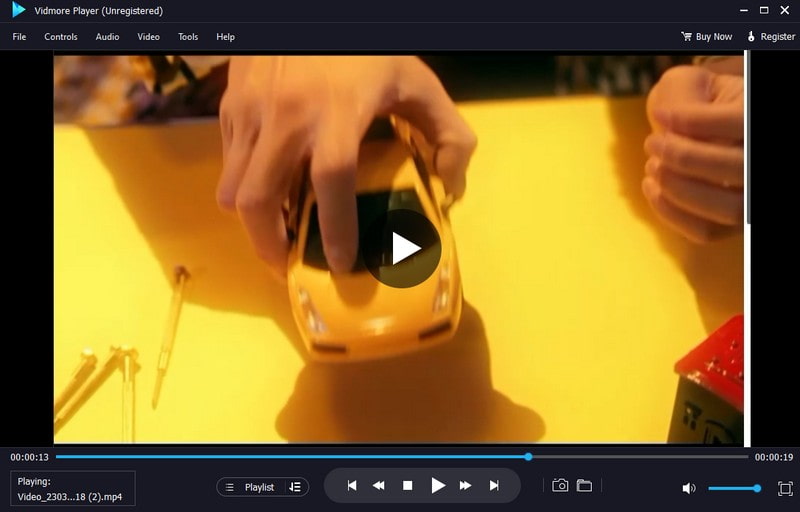
デスクトップ向けの代表的な H.265/HEVC 対応プレーヤーとして挙げられるのが、Vidmore プレーヤー です。この動画プレーヤーは多機能なメディアプレーヤーで、Blu-ray ムービー、各種音声・動画ファイル、DVD ディスク、フォルダー、ISO ファイルなどを再生できます。
Vidmore Player を使えば、再生中の動画を細かくコントロールできます。表示画面はフルスクリーン、標準サイズ、ハーフサイズ、ダブルサイズ、画面に合わせるなど自由に切り替え可能です。音声・映像トラック、エフェクト、チャンネル、字幕なども変更できます。さらに、動画再生中のメニュー、タイトル、チャプター、音量、再生操作も自在に制御できます。加えて、高品質なサウンド処理と鮮明な画像再生にも対応しています。明るさ、色相、コントラスト、彩度、ガンマといった画質エフェクトも調整可能です。再生中の画面をスクリーンショットできることをご存じでしょうか。このプレーヤーにはスナップショット機能が搭載されており、画面上の任意のシーンを画像として保存できます。
この 4K HEVC プレーヤーは、幅広いマルチメディア再生に対応しており、優れた再生パフォーマンスを提供します。気になる方は、ぜひお使いのデバイスにインストールして試してみてください。
長所:
- 制限なく HEVC 動画を再生できます。
- 多数の動画ファイル形式に対応しており、HEVC 形式も再生可能です。
- Mac と Windows パソコンの両方に対応しています。
- スクリーンショット撮影や画像効果の調整が可能です。
- 複数の表示モードを使って動画を再生できます。
短所:
- ウォーターマーク付きの Blu-ray ディスクを再生します。
- 無料版では Blu-ray ディスク/ISO/フォルダー再生に制限があります。
2. VLC Media Player
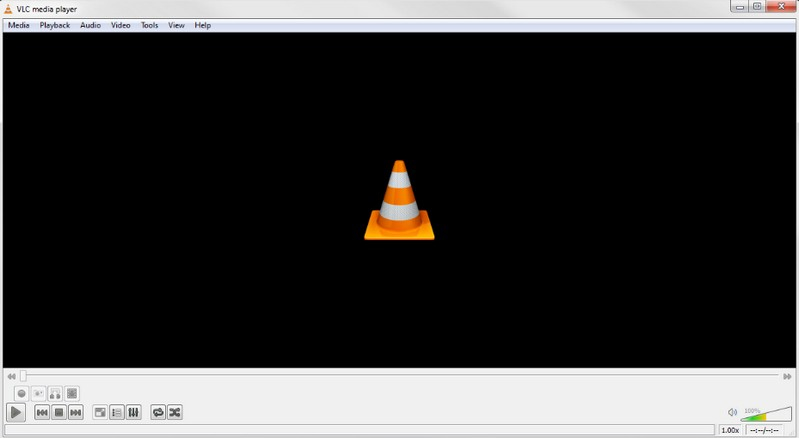
VLC Media Player は、ほぼすべてのプラットフォームで使われている世界的に有名なメディアプレーヤーなので、ご存じの方も多いでしょう。このプログラムは HEVC を含む多様な動画形式に対応しており、Windows 11 などで利用できる無料の HEVC 対応プレーヤーの一つです。ただし、古いバージョンではこの形式を再生できないため、x265 という専用コンポーネントの導入が必要でした。x265 は、H.265/MPEG-H HEVC 形式で動画ストリームをエンコードするための無料ライブラリです。そのため、問題なく HEVC 動画を再生するには、VLC Media Player を最新バージョンに更新しておく必要があります。
長所:
- マルチプラットフォームでメディアファイル、ディスク、ストリームを無料再生できます。
- HEVC を含む多数の動画ファイル形式に対応しています。
- 音声や動画の変換、字幕の同期など、さまざまな機能を備えています。
- メディアの読み込み速度が速いです。
短所:
- 一部の音声・動画形式を再生するには、コーデックをダウンロードする必要があります。
- 本プログラムの旧バージョンでは、HEVC形式を再生できません。
3. Windows Media Player
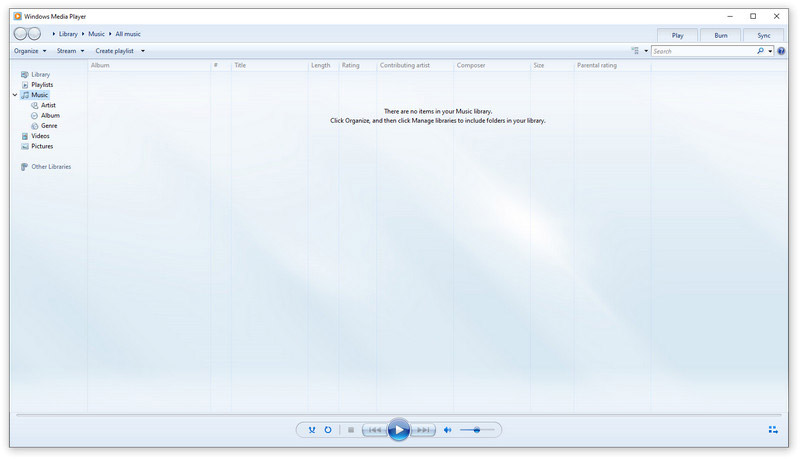
Windows Media Player で HEVC は再生できるのか、と疑問に思う方もいるでしょう。Microsoft の公式情報によると、Windows Media Player は HEVC ファイルをネイティブにはサポートしていません。Windows 10 の Fall Creators Update(バージョン 1709)以降、H.265 コーデックは既定では含まれなくなりました。そのため、Windows Media Player で H.265/HEVC 動画を再生しようとすると、画面が真っ黒になることが一般的です。とはいえ、Windows 11/10 に HEVC コーデックを追加インストールすれば、Windows Media Player で HEVC ファイルを再生できます。たとえば、Microsoft Store では「HEVC Video Extensions from Device Manufacturer」という名称の H.265 コーデックパックが提供されています。
長所:
- Windows 10で4KおよびUltra HD HEVC動画の再生をサポートしています。
- このプレーヤーは、すべてのWindowsユーザーが無料で利用できます。
- プレイリスト管理など、基本的な音声・動画編集が行えます。
- 音声・動画の再生速度をユーザーがコントロールできます。
短所:
- HEVC動画を再生するには、別途H.265コーデックをインストールする必要があります。
- 大容量の動画ファイルを再生すると、パソコンの動作が遅くなります。
パート3. Android・iPhone 向け HEVC 対応動画プレーヤー
1. MX Player Pro
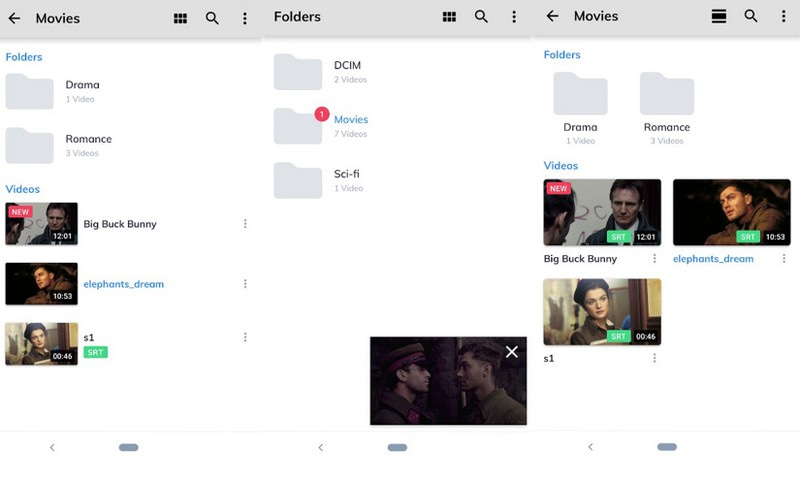
Android 端末で HEVC 動画を再生したい場合におすすめの有名な HEVC プレーヤーが MX Player Pro です。HEVC 形式に対応した優秀な動画プレーヤーであり、軽量でありながら重い動画ファイルも問題なく扱えます。マルチコアデコードに対応しており、さまざまな動画を再生する際のパフォーマンスを向上させます。高効率な動画プレーヤーを探しているなら、MX Player は有力な選択肢と言えるでしょう。
長所:
- ハードウェアアクセラレーションに対応しており、マルチデコードをサポートしています。
- 対応している動画ファイル形式の種類が最大クラスです。
- ユーザー向けのカスタマイズ機能が豊富に用意されています。
短所:
- バナー広告が表示され、ユーザーの操作を妨げます。
- 広告なしで利用するには、有料版を購入する必要があります。
2. HD Player
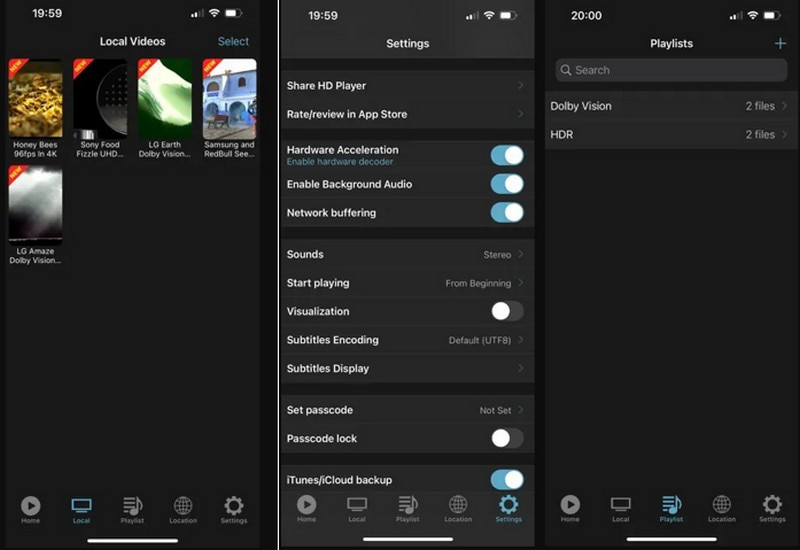
幅広い音声・動画コーデックに対応したプレーヤーを好む場合は、HD Player に頼ることができます。このアプリケーションは、Dolby Vision 動画、HDR10+ 動画、ハードウェアアクセラレートされた HEVC デコーダーをサポートしています。標準再生、リピート、シャッフルなど、多彩な再生モードに対応しており、好みに合わせて再生方法を選択できます。さらに、マルチコアデコードに対応しているため、満足度の高い視聴体験を提供します。そのうえ、重いフォーマットにも対応できるため、HEVC 動画形式の再生にも適しています。
長所:
- パスコードで動画を保護できます。
- 最初から、または前回再生を停止した位置から再生を開始できます。
- ユーザーはプレイリストを作成して動画を管理できます。
短所:
- 画面に多くの広告がポップアップ表示されます。
- その他の機能を解除するには、有料版を利用してください。
パート4. よくある質問(FAQ)- HEVCを再生する
HEVC は高画質ですか?
HEVCは、低いビットレートで高解像度の超高精細映像を表示できるように開発されているため、より優れた動画圧縮率と画質を実現します。
HEVC の画質レベルとは?
HEVC の画質は、Main と High の 2 つに分かれています。これら 2 つのティアは、最大ビットレートが異なる用途やアプリケーションに対応するために設計されています。
どのブラウザが HEVC に対応していますか?
HEVC を再生できるブラウザーには、Google Chrome、Safari、Opera、Internet Explorer、Firefox、そして Edge があります。
YouTube は HEVC を読み込めますか?
幸いなことに、はい!現在YouTubeはHEVC形式の動画アップロードに対応しており、ユーザーはHEVCコーデックでエンコードされた動画をYouTubeにアップロードできるようになりました。
なぜ Chrome は HEVC をサポートしていないのですか?
Chrome は、HEVC 形式のファイル拡張子をサポートしていません。これは、HEVC の利用には複雑で大規模なライセンス手続きが必要になるためです。そもそも HEVC はオープンスタンダードの無償コーデックではなく、ライセンスを取得したプログラムやデバイスのみが、その形式をデコードして利用することができます。
Windows 11 で HEVC ファイルを再生する方法は?
Microsoft Store を開き、「HEVC Video Extensions」という H.265 コーデックを検索してください。これを Windows パソコンにインストールすると、Windows 11 であらゆる HEVC/H.265 動画を再生できるようになります。
Plex は HEVC ファイルを再生できますか?
はい。Plex の発表によると、Plex は MP4 と MKV コンテナでの 4K HEVC 再生をサポートしています。しかし、HEVC のトランスコーディング速度が遅かったり、使用しているコンピューターの性能が不足していて 4K HEVC 動画を処理できない場合、Plex は HEVC ファイルを再生できません。
PS4 は HEVC を再生できますか?
いいえ、PS4が対応している4K動画はH.264/AVCでエンコードされたもののみであり、HEVC動画はH.265でエンコードされているため再生できません。
まとめ
以上で、前述のパートで紹介したおすすめの HEVC 対応動画プレーヤーについて理解できたはずです。本記事では、PC とモバイル端末の両方で HEVC 形式を再生できるプレーヤーを紹介しました。なかでも最適な HEVC プレーヤーをお探しなら、Vidmore Player にお任せください。優れた機能により、動画の再生操作やスクリーンショット撮影を自在に行えます。ぜひお試しください。