動画を逆再生するための完璧ガイド
時間は元に戻せないということわざがあります。過去に起きたことは過去のまま、というわけです。これは事実ですが、動画を逆再生する場合には当てはまりません。なぜかというと、映像を逆方向に動かす効果は、映画や動画制作でエンターテインメント性を高めるためによく使われているからです。逆走したり、風船のように空へ昇っていったり、こぼれたジュースが元に戻ったりといった表現も、適切なツールさえあれば簡単に実現できます。もし準備ができているなら、以下を読み進めてください。iPhone、パソコン、Androidで動画を逆再生する方法を学ぶべく、4つの総合ツールを実際に試して検証しました。
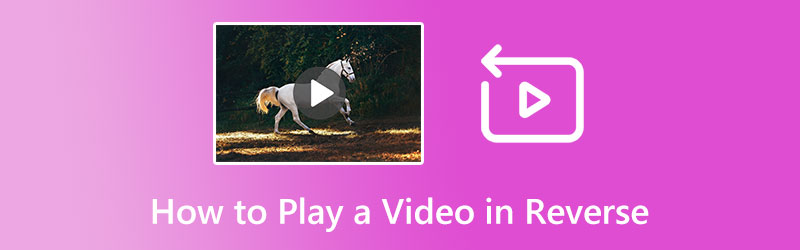
パート1.動画を逆再生する方法
1. OpenShot
OpenShot を使えば、動画をさらに充実させることができます。普通のスマホカメラで撮影した映像であっても、集中的なカラー補正、雰囲気づくり、光の調整ツールによって、エントリーレベルのクリップが見事な映像に変身します。さらに、このツールは動画を逆再生する機能にも優れており、ファイルを後ろ向きに再生させることができます。加えて、OpenShot にはオーディオトラック、アニメーション、スローモーション効果などのライブラリも用意されており、どんな制作物にも対応できます。以下のガイドに従って、OpenShot で映像を逆再生してみましょう。
ステップ1. パソコンで動画編集ソフトを開き、逆再生したい動画クリップをインポートします。
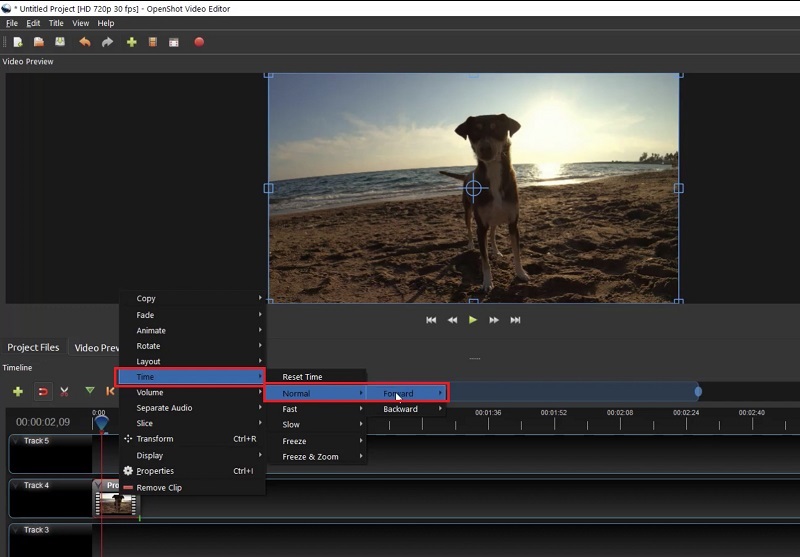
ステップ2. 次に、追加した動画クリップが表示されているタイムラインに移動します。そのファイルを選択し、右クリックして時間を選びます。
ステップ3. 表示された一覧から通常をクリックし、オプションの中から逆再生を選択します。インターフェース右上のプレビューパネルで再生して、クリップに逆再生効果が適用されているか確認しましょう。
2. CapCut
CapCut は、誰でも使える有名な動画編集アプリです。このアプリは iOS デバイスで快適に動作し、TikTok 用クリップやプロジェクト、プレゼンなどに使える、基本からプロ向けまでの編集ツールを備えています。このプログラムなら、クリップの逆再生はとてもスムーズに行え、さらにスピードを上げたり下げたりして驚きの効果をつけることもできます。一方で、CapCut にはテキスト読み上げツールを利用した自動キャプション生成機能もあり、数秒で字幕を追加できます。クリップの背景を正確に切り抜いて、別の背景にはめ込むことも可能です。CapCut で動画を逆再生する方法は、以下の説明を参考にしてください。
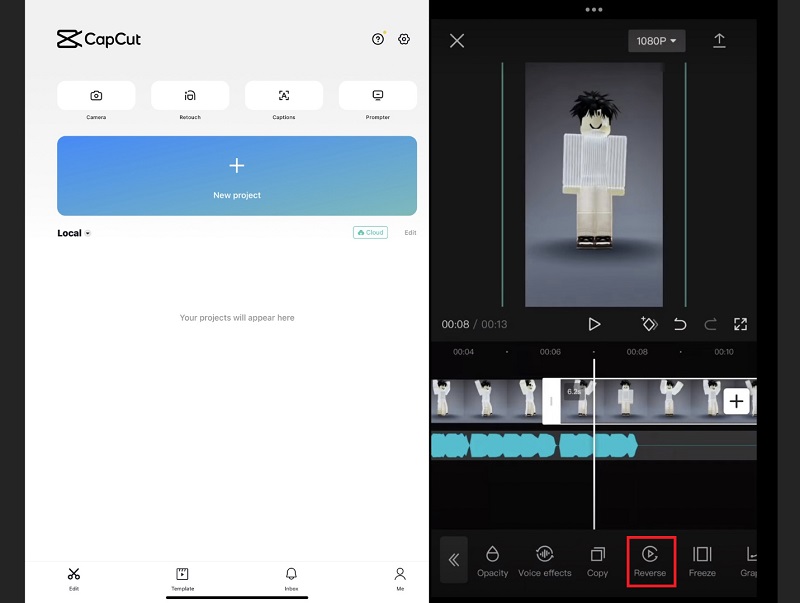
ステップ1. まず、新しいプロジェクトを作成し、逆再生に使いたい映像を選択して読み込みます。
ステップ2. 画面下部のツールパネルを右側へスワイプし、逆再生ボタンを選択します。なお、音声も同時に逆再生されるため、エフェクト適用後に必要に応じてミュートにしておきましょう。
ステップ3. 最後に、再生ボタンを押して仕上がりを確認し、問題なければファイルをローカルストレージに書き出します。
3. Reverse MovieFX
名前のとおり、Reverse MovieFX は Playストアで90万件以上ダウンロードされている Android アプリで、映像を逆再生するための専用ツールです。マジックのトリック映像を撮ったり、重力に逆らうようなシーンを作ったりといった演出を、このアプリひとつで実現できます。また、次の撮影のヒントが得られるサンプルクリップも用意されています。それでは早速、以下のガイドに進みましょう。
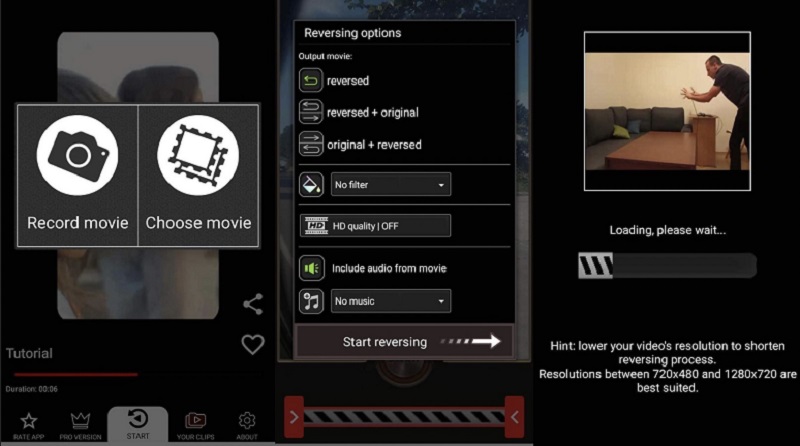
ステップ1. クリップをアップロードするには、画面のスタートボタンをタップし、ムービーを選択を選びます。新しく映像を撮影する場合は、ムービーを撮影を選択してください。
ステップ2. クリップが画面に表示されたら、再生ヘッドマーカーを調整して必要な部分だけをカットします。さらに、出力形式で逆再生を選択し、フィルターと出力品質も設定します。
ステップ3. 最後に録画開始ボタンをタップし、処理が完了するまで待ちます。
パート2.再生用に動画を逆再生する方法
Video Reverser は、Vidmore 動画変換 に搭載されている多彩なツールのひとつです。動画編集の初心者でも、このツールなら直感的でスムーズなインターフェースのおかげで、プロのような仕上がりを作成できます。さらに Vidmore Video Converter は、FLV、AVI、MP4、DVD など200種類以上の入力・出力形式に対応しているため、どんなメディアプレーヤーでもすぐに再生できるファイルに変換できます。加えて、このソフトには 3D メーカー、ウォーターマーク追加、画像コンバーター、動画圧縮といった作業を支援するツールボックスも用意されています。以下の簡単なガイドに従って、動画を逆再生してみましょう。
ステップ1. 最高の Video Reverser をインストール
まず、下の適切なボタンをクリックしてプログラムをデバイスに入手します。Windows をお使いの場合は左側、Mac をお使いの場合は右側のボタンを選びます。その後、プログラムを実行し、画面の指示に従ってインストールを完了させます。
ステップ2. 逆再生する動画をインポート
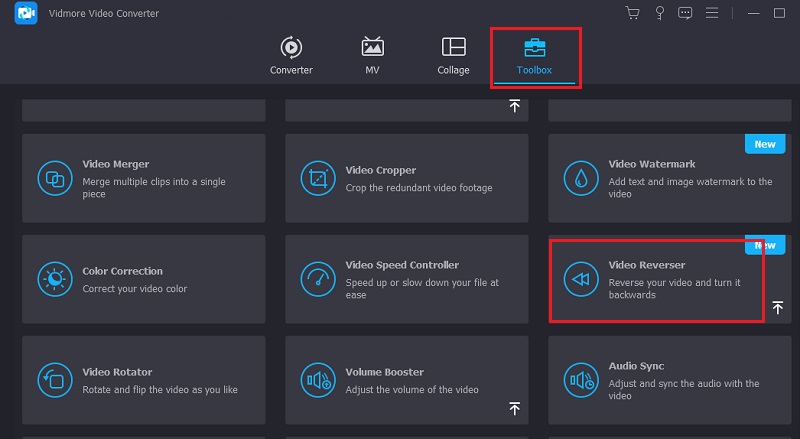
Vidmore Video Converter のツールボックスタブに移動し、画面をスクロールしてVideo Reverserを探します。新しいウィンドウが表示されたら、プラスアイコンをクリックして、逆再生したい動画をインポートします。
ステップ3. 3D 効果を生成
動画クリップのインポートが完了したら、しばらく待ちます。プログラムが元のクリップを自動的に処理し、逆再生動画を生成します。クリップが表示されたら、イン・アウトの再生ヘッドマーカーを調整して、動画の長さをトリミングできます。
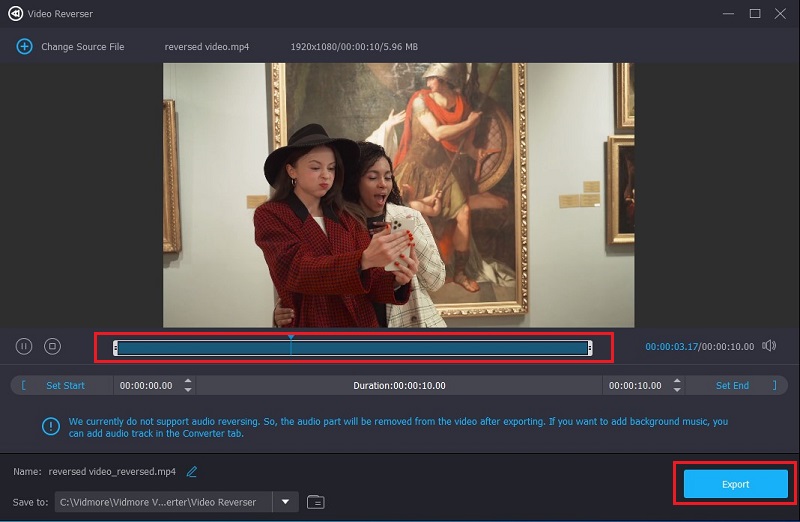
ステップ4. 出力先を指定
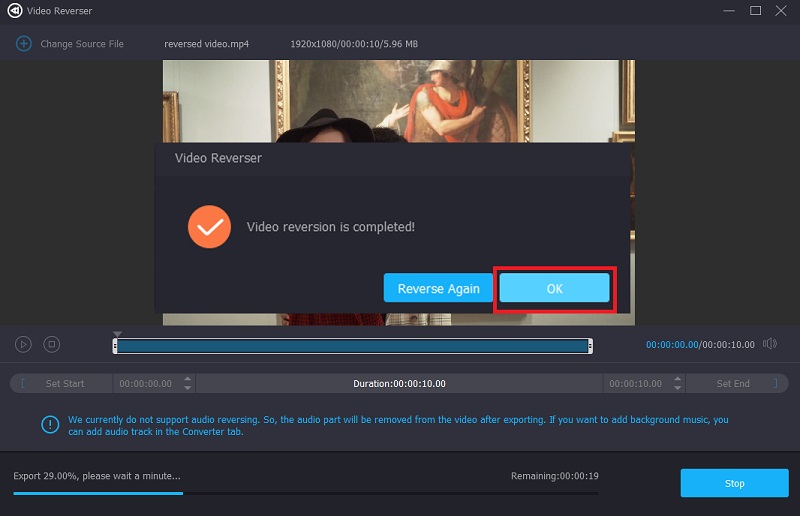
最後に、動画クリップの出力先フォルダを選択し、書き出しボタンをクリックします。ダイアログボックスが表示されたら、処理が完了した合図です。さらに他のクリップも逆再生したい場合は、このガイドで説明した手順を繰り返してください。
パート3.動画の逆再生に関するよくある質問
TikTok で動画を逆再生できますか?
もちろん可能です。TikTok には複数の編集ツールが搭載されており、そのひとつが逆再生エフェクトです。アプリでクリップを編集する際、[エフェクト]>[時間]>[逆再生]を選択することで、この効果を映像に適用できます。
VLC で動画を逆再生できますか?
VLC は、私たちがよく知っているクロスプラットフォーム対応のメディアプレーヤーのひとつです。しかし、このプログラムを使って動画を逆再生することはできず、メディアファイルをさまざまな角度に回転させるといったエフェクトを適用することしかできません。
Windows で動画を逆再生するには?
多くの動画編集ソフトには、逆再生機能が用意されています。しかし、フィルターの追加や3Dエフェクトの適用、回転など、さらに高度な動画編集を行いたい場合には、Vidmore Video Converter をおすすめします。
まとめ
これで、動画を逆再生するスキルを身につけました。このガイドで紹介したツールを活用すれば、あなたが撮影し、世界に発信したいあらゆるアイデアを、見事な映像として仕上げることができるでしょう。