VLC メディアプレーヤーで動画をループ再生するやり方
コンテンツに追加のエフェクトやトランジションを加えるために、動画をループ再生したいですか?その場合は、効果的に動画をループする方法をご紹介します。動画をループさせる必要がある理由はさまざまです。エンターテインメント性を高めたり、印象を強めたりなど、目的は多岐にわたります。しかし、動画の編集方法がわからず、どのツールを使えばよいのか見当がつかないユーザーもいます。そこで本記事がお役に立ちます。読み進めるうちに、VLCで動画をループ再生する方法をスムーズに習得できます。そのうえで、VLCの再生コントロールに関するちょっとしたコツも紹介します。最後に、VLCの優れた代替ソフトとなり得る別のプログラムもご案内します。解説内容をしっかり把握したい方は、この投稿をすぐにチェックしてください。

ページコンテンツ
パート1. VLCでループ動画を再生する方法
VLCは、動画や音声を高い信頼性で再生できるメディアプレーヤーです。ですが、実は動画をループ再生することもできます。これにより、プログラムで再生する前に、好きなだけ動画を編集することができます。動画をループさせる理由はさまざまです。プレゼンテーションに最適な、途切れない背景映像を作成するのに効果的ですし、特定の瞬間を強調したり、トレーニングや教育、エンターテインメントにも向いています。VLCなら、直感的なインターフェースにより、動画を簡単かつ素早くループ再生できます。さらに優れているのは、複数の動画をまとめてループ再生できる点で、より便利かつ強力です。また、クロップ(トリミング)、再生速度の調整、アスペクト比の設定など、いくつかの編集機能も利用できます。
ただし、このプログラムにも欠点があります。特に高解像度の動画を扱う場合、動作の不安定さやカクつきが発生することがあります。また、カスタマイズ性に限りがあり、本格的な動画編集に特化した機能が備わっていない場合もあります。それでもなお、VLCプレーヤーで動画をループ再生する方法を学びたい場合は、以下の詳しい手順をご覧ください。
ステップ1. VLC Media Player の公式サイトにアクセスし、Download ボタンを探して、WindowsまたはMacコンピューターにダウンロードします。そのままインストールを進め、完了後すぐに起動します。
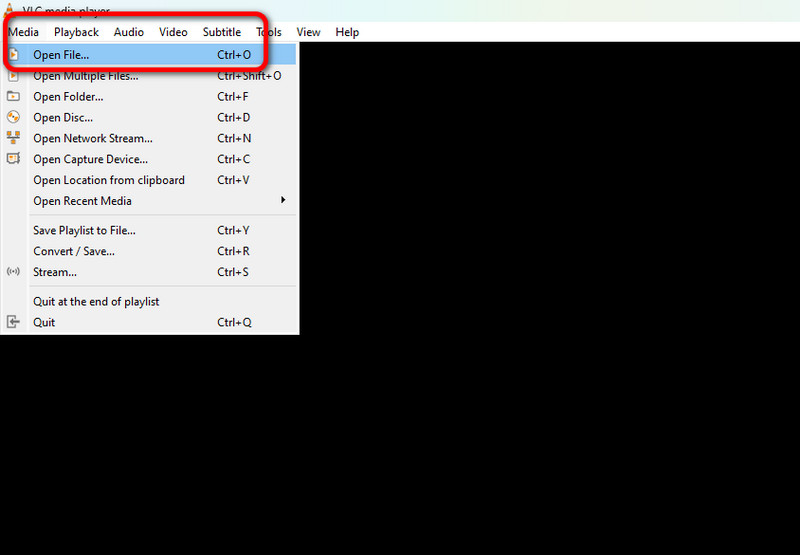
ステップ2. プログラムのメインインターフェースを開いたら、Media セクションに移動し、Open File を選択して、ループ再生したい動画を読み込みます。
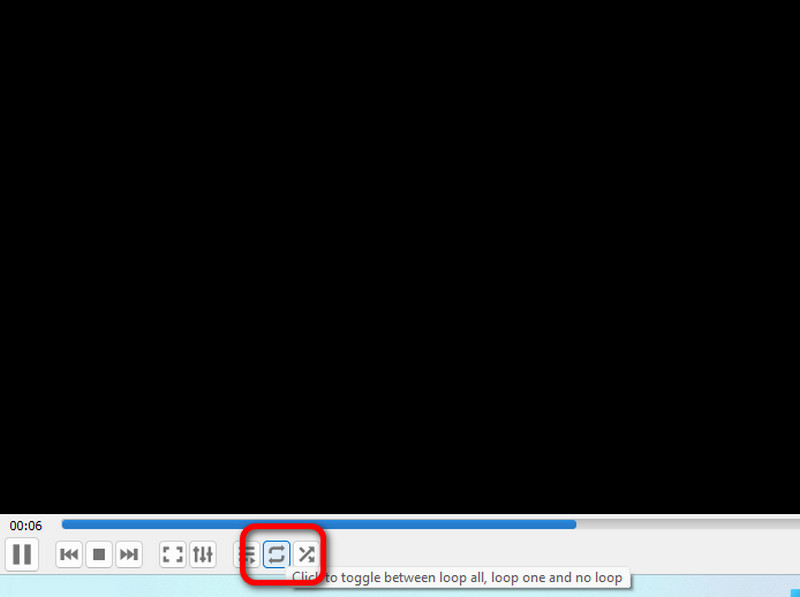
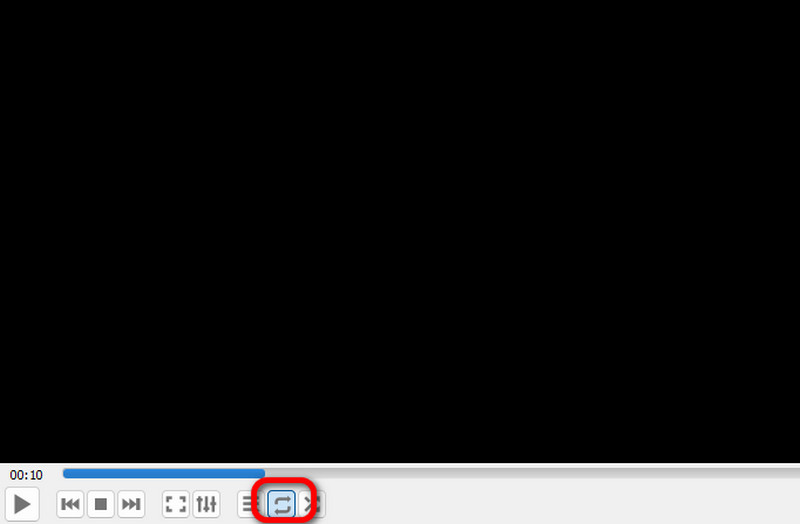
ステップ3. 動画が読み込まれたら、再生コントロールの欄にある Loop アイコンをクリックします。これで動画をループ再生で視聴できるようになります。
VLCで複数の動画をループ再生する方法
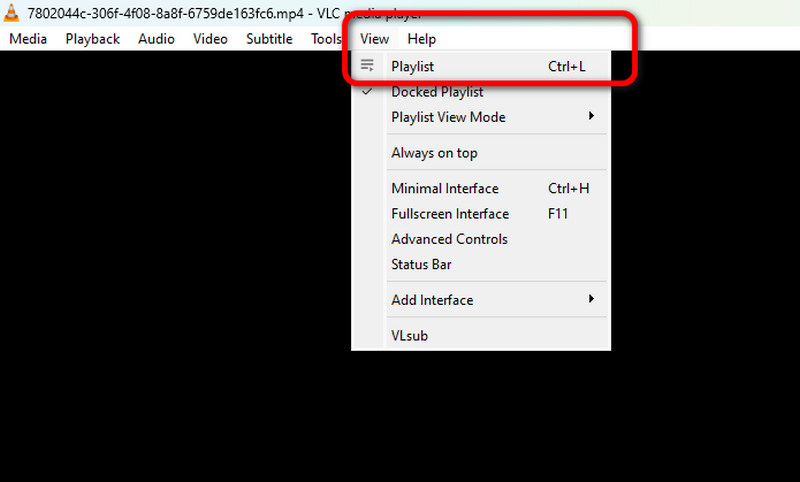
ステップ1. プログラムの画面を起動したら、View セクションに移動し、Playlist オプションを選択します。すると、別のインターフェースが画面上に表示されます。
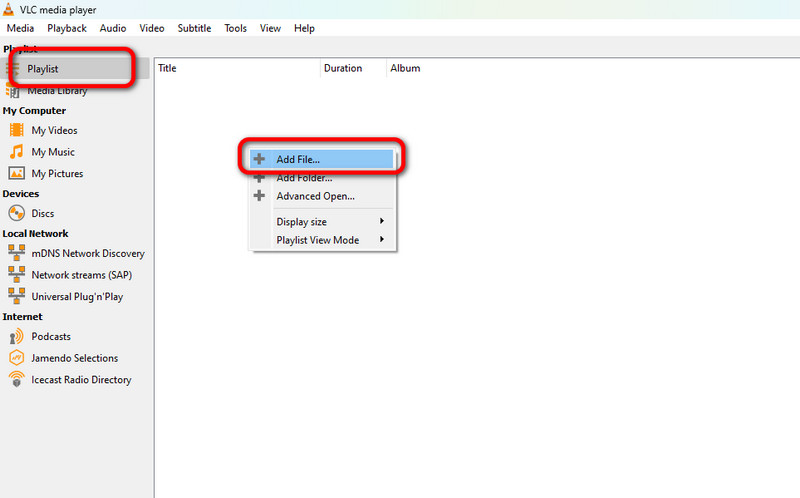
ステップ2. 次に、Playlist セクションで空白部分を右クリックし、Add File をクリックして、ループ再生したいすべての動画を追加します。
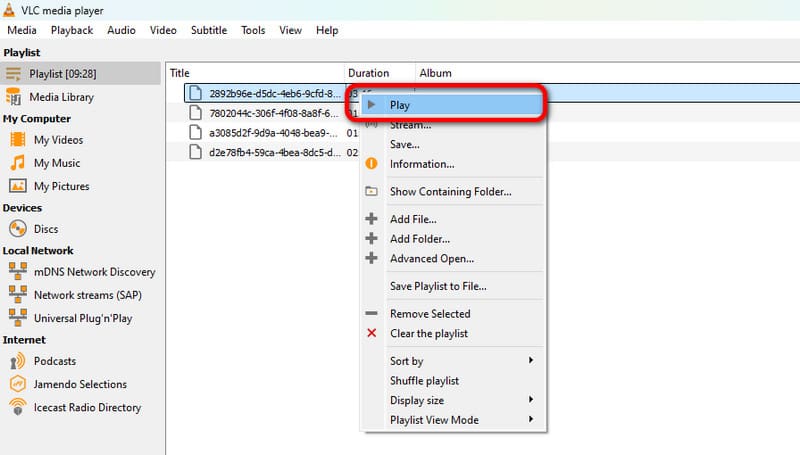
ステップ3. その後、最初の動画を右クリックして Play を選択します。動画の再生がプログラム上で開始されます。
ステップ4. インターフェース下部にある Loop アイコンを1回クリックします。これで、VLCがすべての動画をループモードで再生します。
このチュートリアルは、特にVLCで動画をループ再生する方法を学びたい方に最適です。複数の動画をループ再生できる点も魅力で、さらに使い勝手が向上します。また、シンプルなUIで、操作もわかりやすいです。唯一の欠点は、カスタマイズ性が限られていることと、動作面でいくつか問題が生じる可能性があることです。それでもなお、動画のループ方法を学ぶうえでは、このプログラムに十分頼ることができます。
パート2. VLCの再生コントロールに関するヒント
本記事では、VLCの再生コントロールについて、より深く理解するための便利なヒントも紹介しています。知識をさらに深めたい方は、以下の役立つポイントをご覧ください。
• Loop アイコンには2つの機能があります。プレイリスト内のすべての動画をループ再生するか、単一の動画のみをループ再生するかを切り替えられます。アイコンを1回クリックするとすべての動画をループ、2回クリックすると単一動画をループします。
• 視聴中にVLCでスクリーンショットを撮りたい場合は、Video セクションに移動し、Take a Snapshot オプションをクリックします。
• 再生コントロールにはショートカットキーがあります。SpaceBar キーで一時停止と再開を行います。音量調整には上下矢印キーを使用し、Esc キーで再生を停止します。
• 動画を再生する際は、快適な視聴体験のために、適切なアスペクト比を選択しているか確認してください。
パート3. 動画再生におすすめのVLC代替ソフト
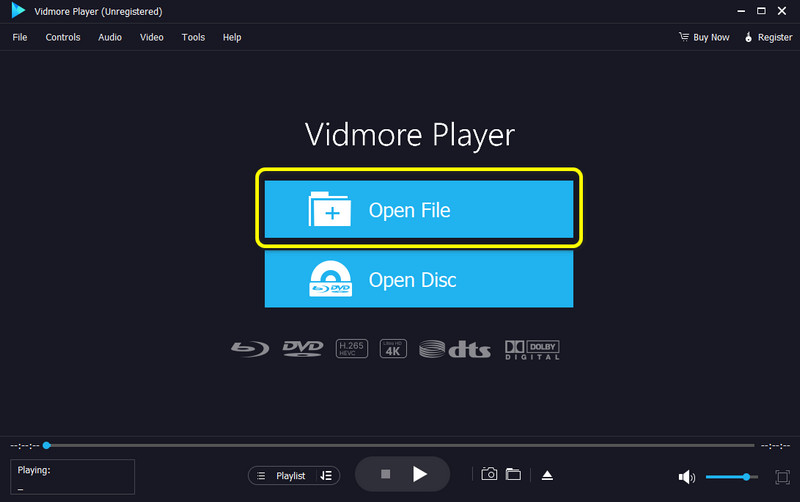
VLCの代わりとして使える優れた動画プレーヤーをお探しなら、Vidmore プレーヤー を利用してみてください。このオフライン型メディアプレーヤーは、パソコン内のあらゆる動画を再生するのに役立ちます。1080pや4Kなどの高画質動画にも対応可能です。それに加えて、さまざまな動画形式をサポートしています。MP4、MKV、AVI、FLV、MOV などが含まれます。動画再生だけでなく、映像を美しく仕上げるための編集機能も利用できます。スクリーンショットの撮影、再生速度の調整、色味の変更、クロップ(トリミング)などが可能です。動画を理想的な形で再生したい場合は、以下の簡単な手順をお試しください。
ステップ1. 下にあるクリック可能な Download ボタンから Vidmore Player をダウンロードします。
ステップ2. Open File セクションに進み、再生したい動画ファイルを参照して選択します。
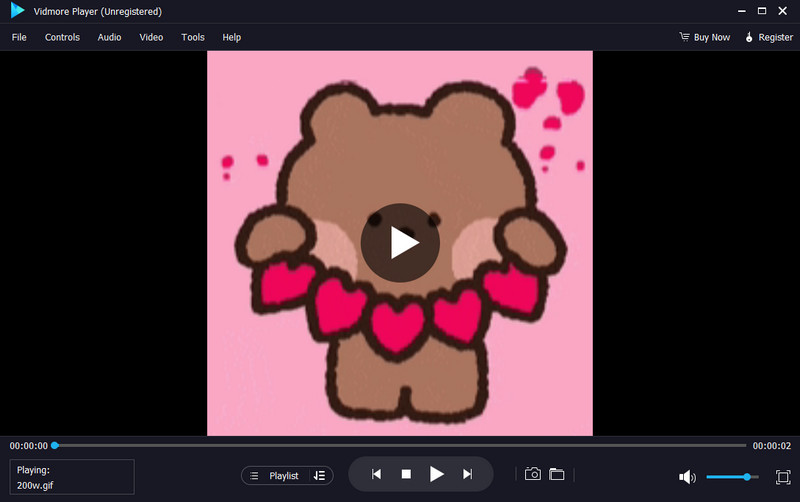
ステップ3. その後、動画の視聴をお楽しみいただけます。必要に応じて、再生コントロールを操作して動画を自在にコントロールできます。
パート4. VLCメディアプレーヤーでの動画ループに関するFAQ
複数の動画をループ再生するにはどうすればよいですか?
動画をループ再生するには、さまざまな便利な動画編集ソフトウェアを利用できます。たとえば、VLCメディアプレーヤーを使ってみてください。このオープンソースのオフラインプログラムは、複数の動画ファイルを連続再生することができます。操作は、[表示]>[プレイリスト]の項目に進み、ファイルを追加して再生するだけです。その後、ループ機能を一度クリックすると、ソフトウェアが動画をループ再生し続けてくれます。
ループ動画とは何ですか?
ループ動画とは、途切れることなく繰り返し再生される動画のことです。視聴者が自分で停止しない限り、動画は再生し続けて止まりません。このような動画効果は、プレゼンテーションや場面転換、エンターテインメントなど、さまざまな用途に最適です。
ライブ動画をループ再生にするにはどうしたらよいですか?
残念ながら、配信中のライブ動画をそのままループ再生することはできません。これは、ライブ動画がリアルタイムで視聴されることを前提としているためです。そのため、最も良い方法は、まずライブ動画を録画しておくことです。その後、その録画した動画を高機能な動画編集ソフトに取り込み、ループ機能を使って再生させてください。
まとめ
VLCで動画をループ再生したい場合は、このコンテンツ全体をチェックするのが最適です。動画を簡単にループ再生するための手順を詳しく紹介しており、複数動画をループ再生する方法も解説しています。さらに、優れたVLCの代替ソフトを探している方は、Vidmore Player を確認して活用してみてください。このプログラムを使えば、さまざまな動画を快適に視聴でき、困ることはほとんどありません。