PlexはMKVファイル形式をどのように再生するか
私たちがよく知るPlexは、ストリーミングメディアサービスとして、雑然として扱いにくいコンテンツライブラリを1つのクリーンなUIに集約し、どこからでも素早くメディアにアクセスできるようにしてくれます。Plexは、熱心な技術スタッフが常にプラットフォームの機能性と互換性の拡張に取り組んでいるおかげで、ユーザーそれぞれの多様なコンテンツニーズを満たすために常に進化し続けています。
しかし一部のユーザーは、PlexでMKVファイルが再生できないとイライラするかもしれません。では、PlexはMKVファイルに対応しているのでしょうか。PlexでMKVを再生できない原因は何なのでしょうか。このガイドでは、PlexでのMKV再生トラブルを詳しく調査し、PlexでMKVを再生するための最も簡単な解決策をご紹介します。

ページコンテンツ
パート1. PlexはMKVを再生できるか
PlexはMKVファイルを再生できますか? PlexはMKVに対応していますか?
一般的には、答えは「はい」です。
Plexは、以下のビデオおよびオーディオエンコード形式であれば、MKVファイルをネイティブにサポートしていると明言しています。
| ビデオエンコード形式 | H.264、HEVC(H.265)、MPEG4、MSMPEG-4 v.2、MSMPEG-4 v.3、VC1、VP9、WMV3 |
| オーディオエンコード形式 | AAC、AC3、ALAC、E-AC3、FLAC、MP3。 |
パート2. PlexでMKVを再生する方法
上記の情報から分かるように、MKVファイルが以下に挙げるビデオ・オーディオコーデックでエンコードされていれば、Plexはそのファイルを直接読み込み、再生できるはずです。以下は、PlexでMKVを再生するために必要な手順です。
ステップ1. Plexにサインインするか、新規アカウントを作成します。

ステップ2. そこで、Add Your Personal Media(個人メディアを追加)をクリックしてフォルダを作成します。その中にMKVファイルをアップロードします。

ステップ3. 同じフォルダ内でアップロードしたMKVファイルにアクセスし、そのまま再生します。
これがPlexでMKVを再生する一連の流れです。ただし、この再生にはプレミアムサブスクリプションが必要になることを覚えておきましょう。また、ユーザーからは、この手順が多くの場合うまくいかないという報告も上がっています。
パート3. PlexがMKVを認識しないときの対処法
編集チームも実際にPlexでMKVを再生しようとしましたが、うまく再生できず、PlexがMKVを再生できないさまざまな理由を突き止めました。そこで判明した主な原因を以下にまとめます。
理由1: 名前付けが不適切なMKV映画は、別の映画と誤って紐づけられてしまう可能性があります。
理由2: 複数ファイルで1本の映画を構成する名称ルールに従ったMKVファイルは、ライブラリ内で1つのエントリとしてまとめられてしまいます。
理由3: ライブラリの設定によっては、映画が自動的にコレクションに割り当てられ、そのコレクション内でしか表示されない場合があります。
理由4: 4つ目の理由として、MKVのコンテナ形式・コーデック、ビットレートの高いMKVメディア、ソフト字幕付きのMKVなどが、Plexでサポートされない場合があります。
解決策1:Vidmore PlayerでMKVを再生する
もし、PlexがMKVを認識しない、という上記のような状況に心当たりがあるなら、これから紹介する解決策が役に立つはずです。ここでは、あらゆるファイル形式、もちろんMKVも含めて、スムーズに再生できる優れたプレーヤー、Vidmore プレーヤーをご紹介します。Vidmore Playerを使えば、高音質かつ高画質でMKVファイルを楽しむことができます。4K解像度の映像と、Dolby、DTS、AACといったオーディオエンコードに対応した高品質な音声でMKVを視聴したい方は、ぜひお試しください。以下の手順どおりに使えば、とても簡単に操作できます。
ステップ1. Vidmore Playerの公式サイトにアクセスし、ツールを無料でダウンロードします。簡単にインストールしましょう。
ステップ2. その後、パソコンでVidmoreを起動します。メイン画面からOpen File(ファイルを開く)ボタンをクリックします。この機能で、再生したいMKVファイルを選択できます。
ステップ3. するとフォルダが開き、保存してあるMKVファイルが表示されます。そこから再生したいファイルを選択してください。選択後、ツールが自動的にファイルを再生します。
以上のように、Vidmore Playerを使えば、MKVを非常にシンプルかつスムーズに再生できます。PlexでMKVを再生しようとして悩む必要はなく、Vidmore Playerなら数秒で再生を開始できます。
解決策2:Vidmore Video Converterでビデオまたはオーディオコーデックを変更する
一方で、「やはりPlexで再生したい」「プレーヤーはPlexに統一したい」という方もいるでしょう。その場合にできることは、MKVファイルを、Plexがより得意とするシンプルな形式・コーデックに変換することです。そのためには、MKVの形式をPlexで再生しやすい形式に変更できる優れたツール、Vidmore Video Converterが役立ちます。
Plexで再生できるようにするための手順を以下に示します。
ステップ1. Vidmore Video Converterを無料で入手し、ここで使うためにパソコンへインストールします。
ステップ2. ツール内でConverter(コンバーター)機能を選択します。その後、Addまたはプラスボタンをクリックし、Plex用に変換したいMKVファイルを追加します。
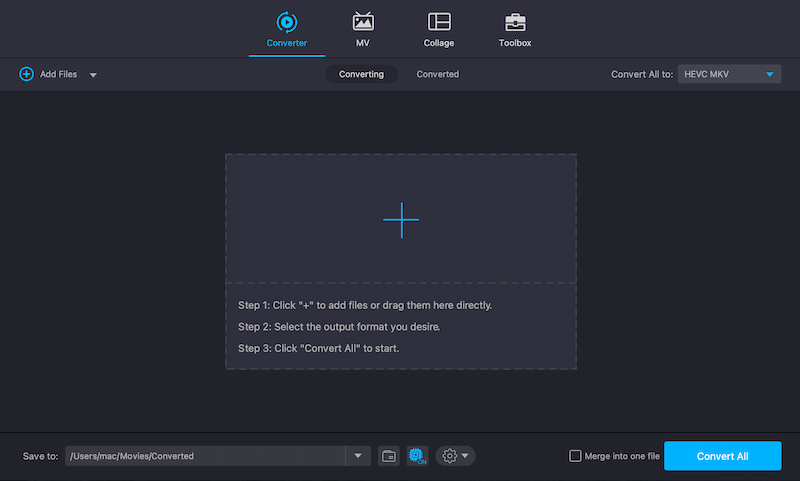
ステップ3. つぎに、ファイルフォルダから変換したいMKVファイルを選びます。その後、インターフェース上にそのファイルが表示されているのが確認できるはずです。
ステップ4. 続いて、出力したい形式を選択します。これはFormat(形式)バーから選べます。ここではPlexで再生可能なMKV形式を選び、カスタマイズ設定をクリックします。
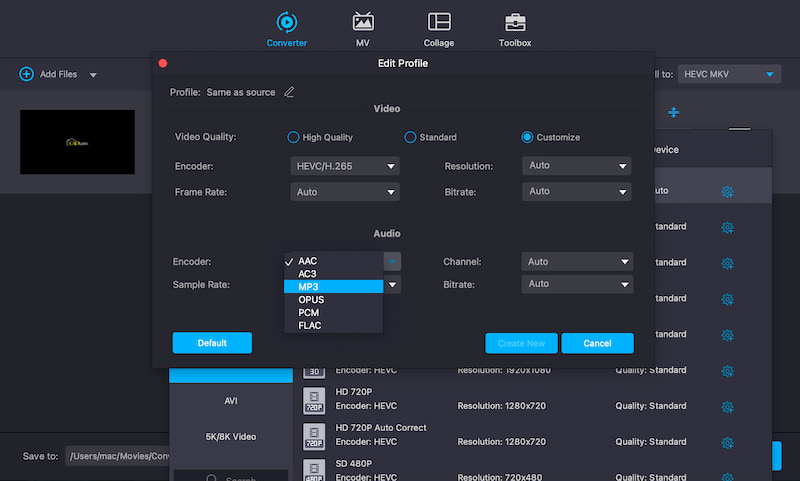
ステップ5. そこからエンコーダーなどの設定を好みに合わせて変更します。たとえば、ACCをMP3に変更したり、ビデオコーデックとしてHEVCを選択したりできます。
ステップ6. 最後に、設定が完了したらConvert All(すべて変換)ボタンをクリックして、処理を進め完了させます。
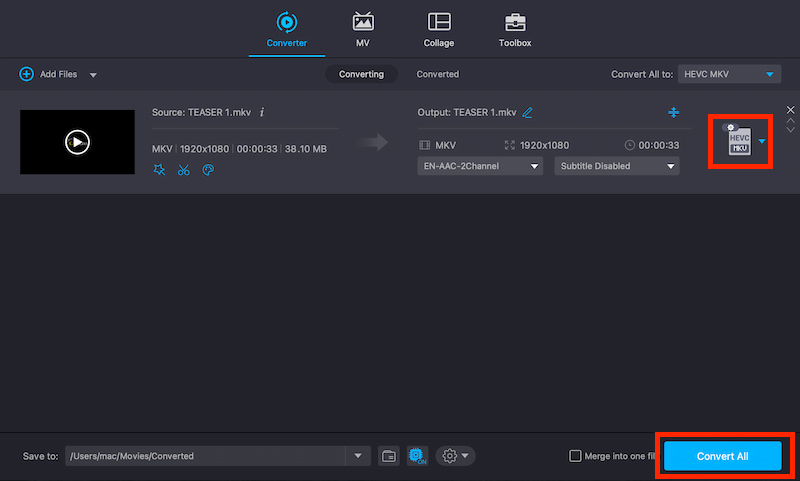
これが、Plexで再生できないMKVファイルを変換するために必要なすべての手順です。変換後は、PlexでMKVファイルを再生してみて、問題なく再生できるかを確認してみましょう。
さらに、PlexはMP4、MP3など、ほかにも多くのビデオ・オーディオ形式をサポートしています。Vidmore Video Converterは、MKVをMP4に変換するソフトとしても非常に強力で、こうした形式変換にも幅広く対応できます。
パート4. 「PlexはMKVを再生できるか」に関するFAQ
PlexではMP4とMKVのどちらが良いですか?
Plex は MP4 ファイルと MKV ファイルの両方をサポートしています。MP4 は一般的に、より幅広いデバイスやプレーヤーとの互換性が高いと考えられています。MKV は、複数の音声トラックや字幕など、より高度な機能に対応しています。
PlexにとってMKVはベストな形式ですか?
MKV は Plex にとって非常に優れた選択肢であり、複数の音声トラックや字幕などの高度な機能が必要な場合に特に適しています。Plex は MKV ファイルを問題なく再生できますが、他のデバイスでは MKV への対応が限定的な場合があります。経験上、Plex は MKV の再生時に多少のトラブルが発生することがありますが、それでも再生自体は可能です。
Plexで使うためにMKVをMP4へ変換すべきですか?
ほとんどの場合、Plexで利用するためにMKVをMP4に変換する必要はありません。しかし、お使いのデバイスでMKVファイルの再生に問題がある場合や、より幅広い互換性が必要な場合には、MP4に変換しておくと便利です。トランスコード後のファイル品質を確保するために、Vidmore Video Converterのような信頼性の高い変換ツールを使用し、優れた出力結果を得るようにしましょう。
PlexはMP4の再生でも問題が発生することがありますか?
はい。一部のPlexユーザーは、MP4ファイルの再生処理にも問題を抱えています。これが、ユーザーがメディアファイルの再生に代替手段を利用する主な理由の一つとなっています。
Plexで再生するのに最適なファイル形式は何ですか?
一部のユーザーによると、Plex は MOV、M2TS、WMV の再生に非常に優れているそうです。これら3つの形式は、MKV や MP4 と違って、Plex で再生する際の問題が少ないとされています。
まとめ
Plexは、DVDファイルやM2TS、MOVなどのさまざまなデジタルファイルを再生できる優れたツールです。しかし、MKVの再生に関しては動作が不安定になることがあります。そのため、Plexでの再生トラブルを解消する代替策として、Vidmore Playerは非常に有力な選択肢となります。