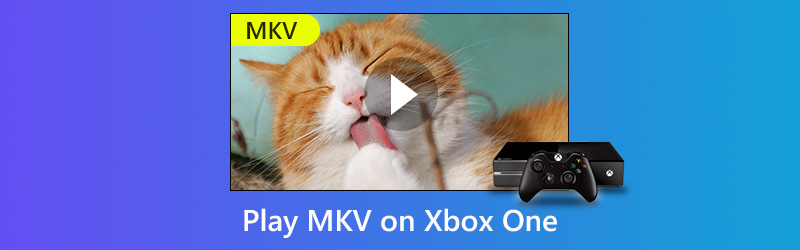
画質を落とさずにXbox OneでMKV映画を再生する方法
Xbox OneでMKVを再生するためには、MKVをXbox互換形式に変換する必要があります。Xbox Oneが対応しているのは、WMV、AVI、H.264、MPEG-4のみです。一方で、MKVファイルには複数の動画・音声・字幕コーデックを含めることができます。
そのため、Xbox Oneは標準ではMKVを再生できません。解決策は、MKVをXbox Oneがサポートする別の動画形式に変換することです。そこで本記事では、最高のMKV変換ソフトとその詳細な使い方をご紹介します。

パート1:Vidmore Video ConverterでMKVをXbox One用に変換
Vidmore 動画変換は、MKVファイルからXbox One用の高画質動画を作成する最も簡単な方法です。柔軟性の高いプログラムであり、あらゆるユーザーのニーズに応えます。一般ユーザーにとっては、直感的なデザインで作業が簡単になり、上級者にとっては豊富なカスタムオプションも利用できます。
 Vidmore Video Converter
- ワンクリックでXbox One再生用にMKVを変換。
- Xbox Oneに加え、幅広いポータブルデバイスをサポート。
- 変換前に適切な音声と字幕を選択可能。
- 動画と音声の品質を自動で向上。
- Windows 10/8/7およびMac OS Xで快適に動作。

まとめると、Video ConverterはXbox Oneで再生するためにMKVを変換する、最も簡単な方法です。
MKVをXbox One用に変換する方法
ステップ1:最高のMKVコンバーターをインストール
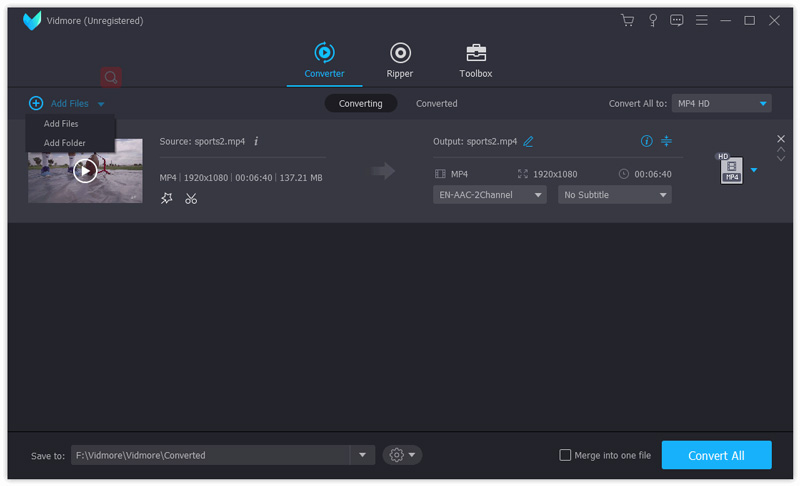
最高のMKV to Xbox OneコンバーターをダウンロードしてPCにインストールします。その後起動し、Add File -> Add Filesをクリックして、Xbox Oneで視聴したいMKV動画を読み込みます。
ステップ2:好みの音声と字幕を選択
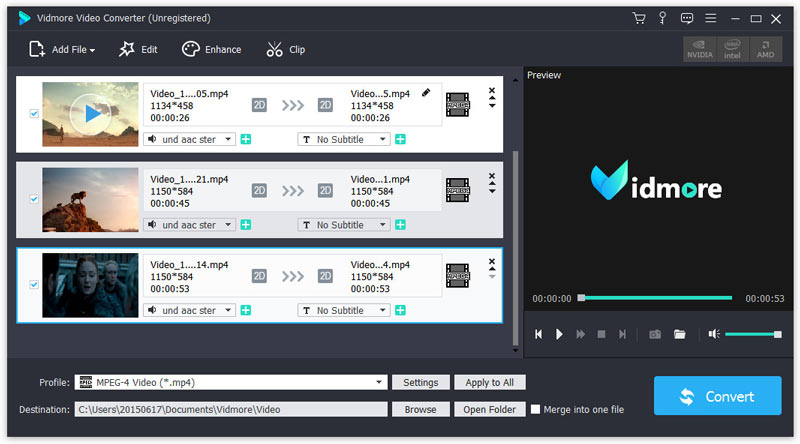
右側の内蔵メディアプレーヤーでMKV動画をプレビューします。そのうえで、AudioおよびSubtitleオプションから、必要な音声トラックと字幕を選択します。
ステップ3:MKVをXbox One用に変換
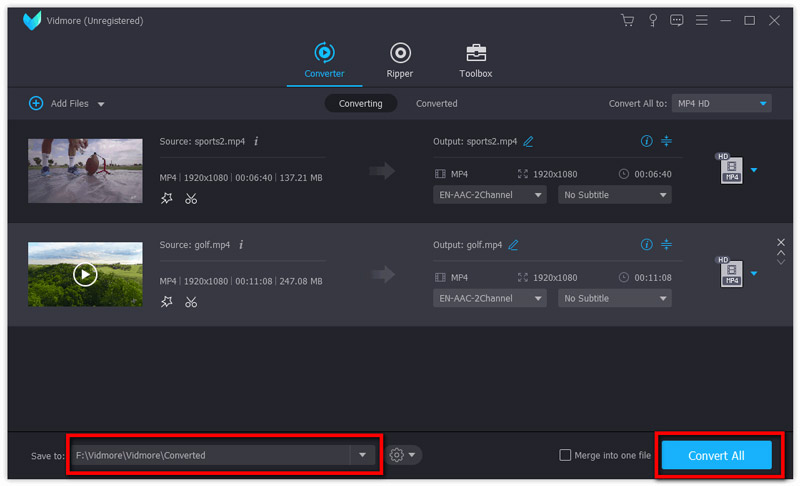
画面下部のエリアでProfileドロップダウンメニューを開き、Xbox Oneが対応している形式を選択します。次にBrowseボタンを押して保存先フォルダーを指定します。最後にConvertボタンをクリックすると、MKV動画がXbox One向けにトランスコードされます。
パート2:オンラインでMKVをXbox One用に変換
MKV映画は通常サイズが非常に大きく、オンライン処理には向いていません。しかし、Vidmore Free Online Video Converterなら、このニーズを満たせます。ファイルサイズの制限がなく、複数のMKV動画をオンラインで無料変換できます。
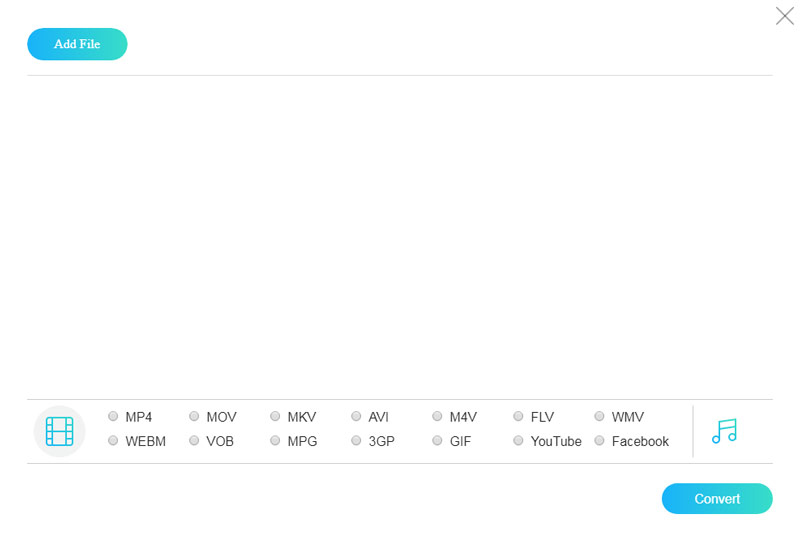
ステップ1:ブラウザでオンラインMKVコンバーターにアクセスし、Add files to convertをクリックしてランチャーを起動します。
ステップ2:ランチャー左上のAdd Fileボタンをクリックし、PCから複数のMKVファイルをアップロードします。
ステップ3:解像度やビットレートなどのカスタム設定を行いたい場合は、各動画ファイルの横にある歯車アイコンをクリックします。
ステップ4:準備ができたら、画面下部でXbox Oneがサポートする動画形式(WMVなど)を選択し、Convertボタンをクリックして変換を開始します。
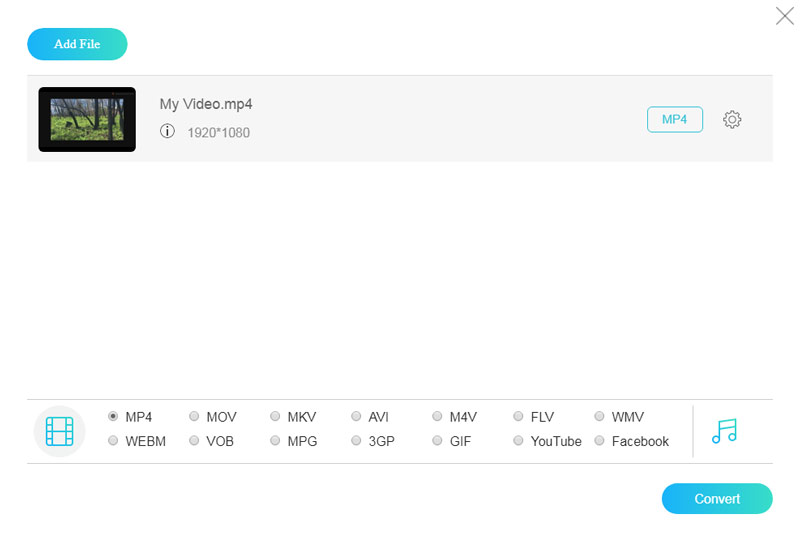
その他のオンラインMKV to MP4コンバーターはこちら。
パート3:VLCでMKVをXbox One用に変換
オープンソースのプロジェクトは、完全に無料で利用できるため魅力的な場合があります。VLCはWindows、Mac、Linuxで人気のあるメディアプレーヤーです。さらに、DVDリッピング、動画形式の変換、オンライン動画のダウンロードなど多彩な機能を備えています。もちろん、MKVをXbox One用に変換することも可能です。手順がやや複雑なため、以下に紹介します。
ステップ1:VLCを起動し、Media -> Convert / Saveと進んで「メディアを開く」ダイアログを表示します。
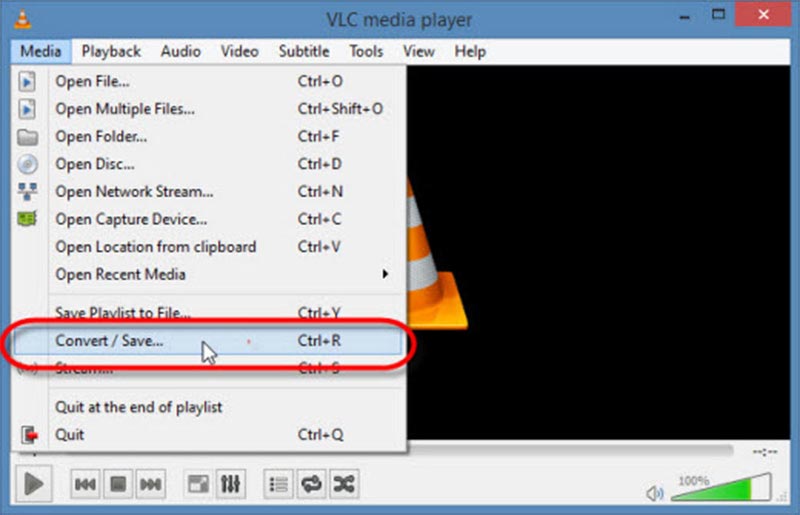
ステップ2:Addボタンをクリックして、Xbox Oneで再生したいMKVファイルを追加します。続いてConvert / Saveボタンをクリックして次へ進みます。
ステップ3:SettingsセクションでWMVなどXbox Oneが対応している形式を選択します。その後、Browseボタンを押して出力ファイルの保存先フォルダーを指定します。
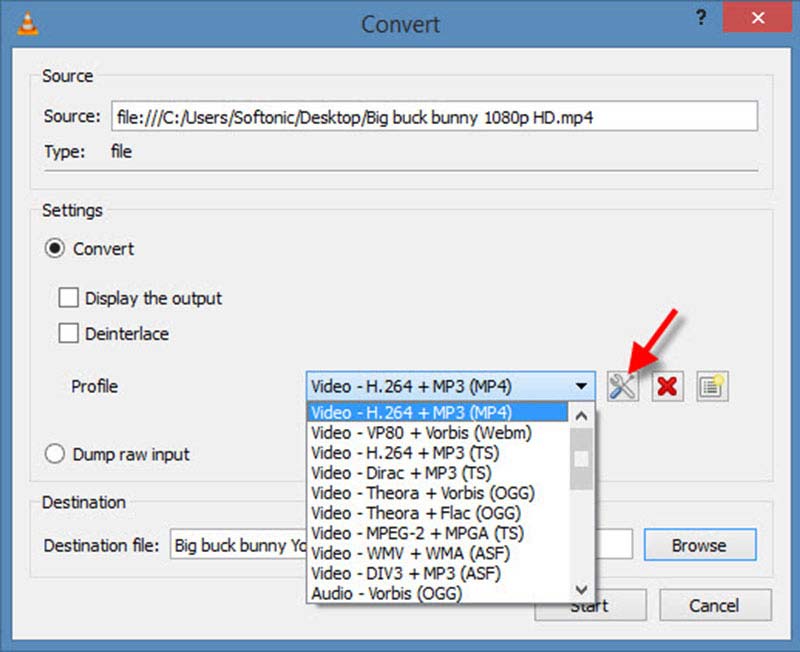
ステップ4:最後にStartボタンをクリックして、MKVからXbox One用への変換を開始します。
パート4:FreemakeでMKVをXbox One用にトランスコード
Freemakeは、MKVをXbox Oneに変換するもう1つのフリーソフトです。2017年以降更新されていないものの、MKVやXbox形式を含む多くの入力・出力形式に対応しています。時間に余裕があれば、目的を達成するためのシンプルな方法といえます。
ステップ1:MKV to Xbox Oneコンバーターを起動し、ウィンドウ上部のVideoボタンをクリックしてMKVファイルを追加します。
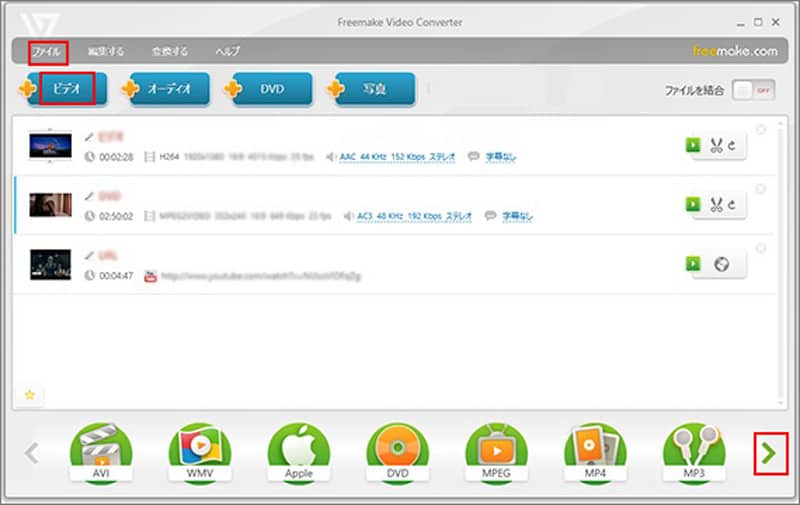
ステップ2:動画を変更したい場合は、その横のEditアイコンをクリックし、解像度などを調整します。
ステップ3:次に、上部リボンのConvertメニューを開き、to Xboxを選択して変換を開始します。
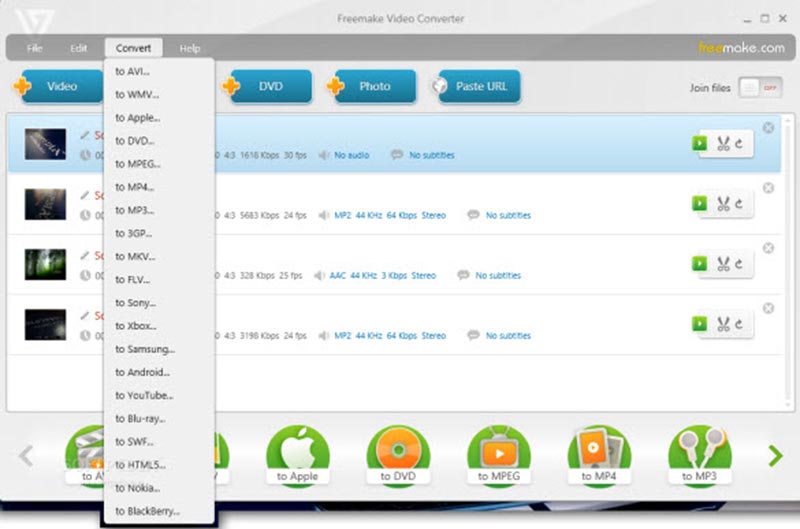
Note:処理の完了には時間がかかります。また、動画品質を保護することはできません。さらに、音声や字幕トラックを選択することもできません。
パート5:Xbox Oneで動画を再生するためのその他のヒント
まず、変換したMKVファイルをPCからXbox Oneへストリーミングする必要があります。PCユーザーは、Windows Media Playerの「ストリーム」機能を使って直接動画ファイルを転送できます。Macユーザーの場合は、サードパーティサービスを利用しなければなりません。また、Xbox OneにはUSBポートが搭載されているので、USBドライブ経由で動画をゲーム機に共有することも可能です。
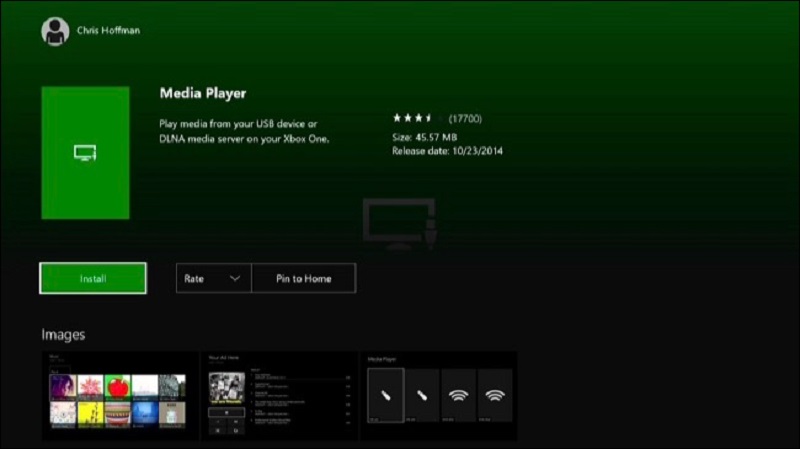
多くのユーザーはXbox Oneをホームエンターテインメントセンターとして利用していますが、本来はゲーム機として設計されています。そのため、Xbox Media Playerアプリを手動で入手する必要があります。My Games & Apps -> Apps -> Find moreとXbox Storeをたどり、「media player」を検索してインストールしてください。これで、変換したMKV動画をXbox Oneでスムーズに再生できます。
まとめ
ここまでの解説で、Xbox OneでMKVを再生する方法がお分かりいただけたはずです。まず、Xbox OneはMKVをネイティブにはサポートしていないため、映画を別の動画形式に変換してから視聴する必要があります。MKVファイルの音声トラックや字幕トラックを自分で選びたい場合は、Vidmore Free Online Video Converterが良い選択肢です。その他のご質問があれば、以下にコメントをお寄せください。
ファイル再生
-
MKV 再生
-
動画プレーヤー
-
Blu-ray再生