WindowsでMOVを再生する4つの効果的な方法
WindowsでMOVをスムーズに再生する方法をここで学びましょう。この詳細なチュートリアルでは、目的の結果を得るために必要なすべての手順を解説します。それに加えて、各プログラムの機能についても知ることができ、メディアプレーヤーがどのようなことを提供できるのかをより深く理解できます。さらに、対応形式についての簡単な説明も行います。MOVファイルを再生する最適な方法を知りたい場合は、本記事の情報を最初から最後まで読んでみてください。

ページコンテンツ
パート1. MOVとは
MOVは、1998年にAppleがリリースしたファイル形式です。QTFF(QuickTime File Format)を含むAppleのQuickTimeムービーファイルで、同一ファイル内に動画・音声・テキストなどさまざまなデータを格納・管理できます。また、この動画形式は高画質を提供できるため、満足度の高い視聴体験を得られます。さらに、この形式はiPadやiPhoneなど、ほとんどのApple製デバイスで再生可能です。
パート2. Windows Media PlayerでMOVを簡単に再生する方法
Windows 7/8/10などのバージョンでMOVファイルを視聴したい場合は、Windowsに搭載されているWindows Media Playerを利用できます。これは、MOVファイルを確実に再生できるオフラインのMOVメディアプレーヤーのひとつです。便利なのは、さまざまな再生コントロールを使って動画を楽しめる点です。一時停止・再生・停止・早送り・巻き戻し・リピート・音量調整など、各種操作に対応しています。Windows Media PlayerでMOVを再生する手順を知りたい場合は、以下のステップを確認してください。
ステップ1. パソコンでWindows Media Playerを起動します。その後、「ビデオ」セクションに移動し、PC内の動画を一覧表示します。
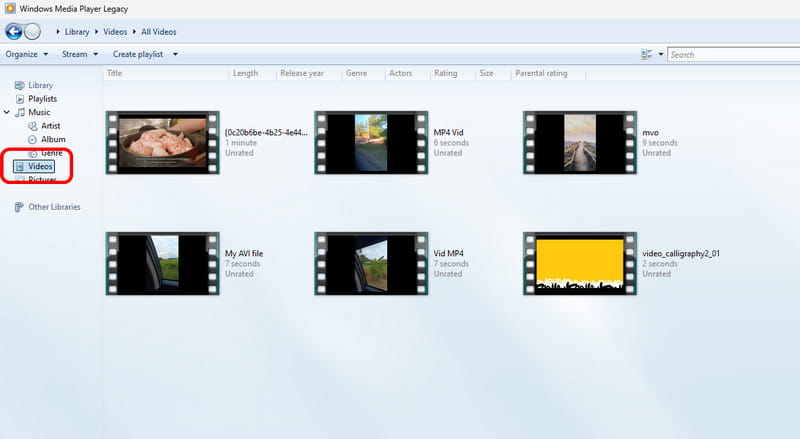
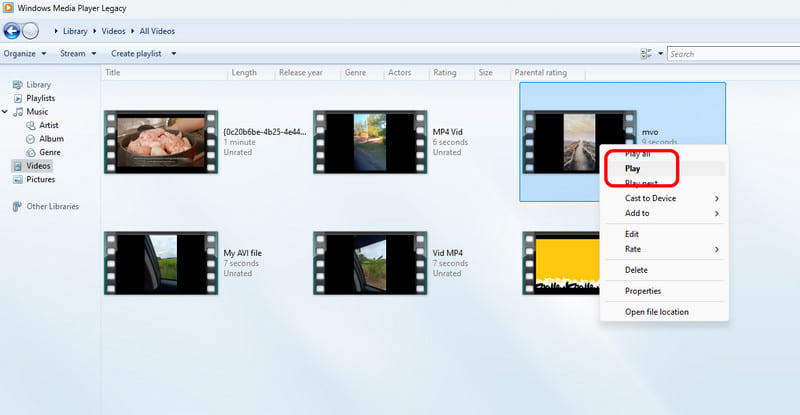
ステップ2. 次に、MOVファイルを右クリックし、開くを選択して動画の再生を開始します。
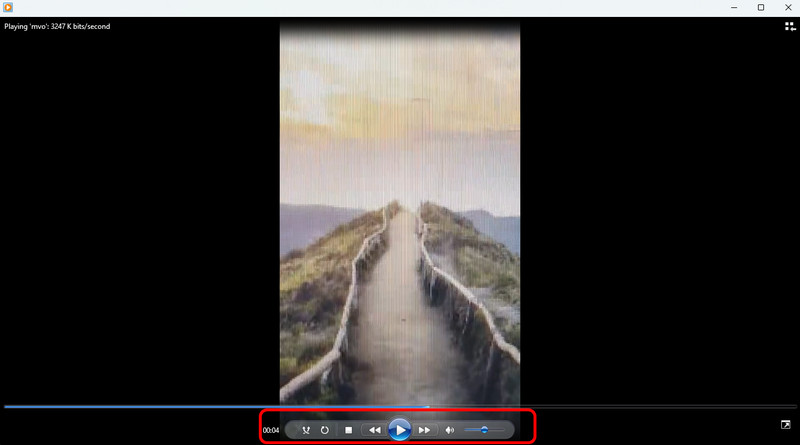
ステップ3. これでMOVファイルを視聴できます。再生・一時停止・早送り・巻き戻し・音量調整など、さまざまな再生コントロールも利用可能です。
パート3. Windows Media Playerを使わずにMOVファイルを再生する方法
Vidmore PlayerでMOVファイルを再生
MOVファイルを再生する際、Windows Media Playerに代わる最適なプレーヤーを探しているなら、Vidmore プレーヤーを使ってみてください。このプログラムなら、制限に悩まされることなくMOVを再生できます。さらに、最大4Kまでの再生に対応しているため、最高品質の映像を楽しめます。どのようなコンテンツであっても、Vidmore Playerなら快適に視聴できるといえるでしょう。また、このソフトを使えばMOVの再生操作も非常に簡単です。もう一つの利点として、再生中の画面をスクリーンショット撮影できます。お気に入りのシーンを保存できるスナップショット機能が搭載されているからです。
主な機能
- シンプルな手順でMOVを再生できます。
- 最大4Kまでの高画質動画を再生可能。
- スナップショット機能を搭載。
- 数百種類の形式に対応。
Windows 8/10/11など、さまざまなOSバージョンでMOVファイルを再生する方法を学ぶには、以下の手順を確認してください。
ステップ1. WindowsにVidmore Playerをダウンロードします。インストール後、起動して次の手順に進みます。
ステップ2. その後、ファイルを開くボタンをクリックし、パソコン内から再生したいMOVファイルを選択します。
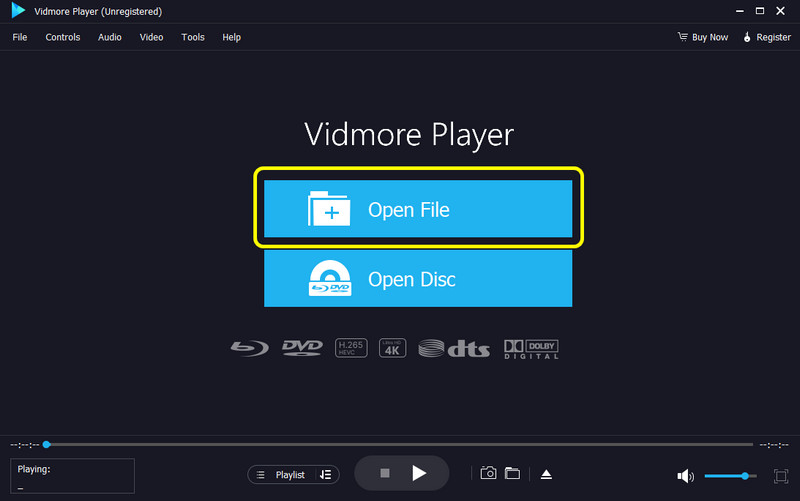
ステップ3. これで、プログラム上でMOVファイルを視聴できます。動画の再生には再生コントロールも利用できます。
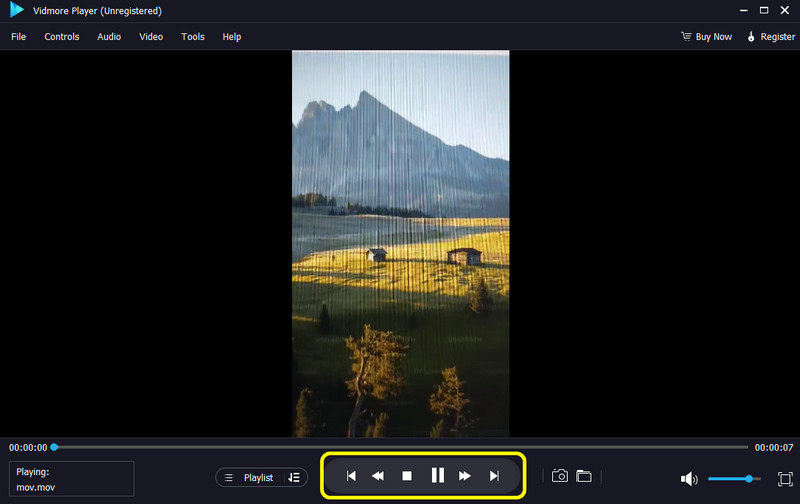
この方法を使えば、エラーなくMOVファイルを再生できます。また、シンプルなインターフェースのおかげで、数秒で目的を達成できます。そのため、MOVファイルを問題なく再生したい場合は、Vidmore Playerを利用するのがおすすめです。
MiniTool MovieMakerでMOVファイルを再生
MiniTool Movie Makerも、Windows 7/8/10/11/XPでMOVファイルを再生できるオフラインプログラムのひとつです。読み込み後も画質が劣化することはありません。さらに、各機能は直感的に操作でき、ストレスなく利用できます。また、MOVファイルをより良く仕上げるための編集機能も搭載されています。テキストの追加や色調補正、エフェクトの適用などが可能です。ただし、ソフト自体のファイルサイズが大きいのが難点で、低スペックのPCでは動作が重くなる場合があります。
主な機能
- MOVファイルを高画質で再生可能。
- MOV動画を強化するための多彩な機能を提供。
- 他形式への動画変換も可能。
このプログラムを使ってWindows 10でMOVファイルを再生する方法は、以下の手順を参考にしてください。
ステップ1. WindowsにMiniTool Movie Makerをダウンロードし、起動して作業を開始します。
ステップ2. メイン画面からメディアファイルをインポートをクリックし、再生したいMOVファイルを読み込みます。
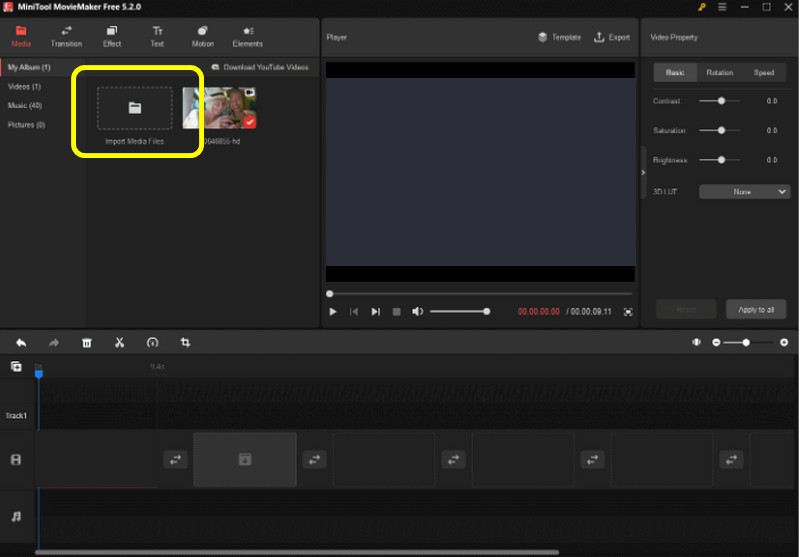
ステップ3. ファイルを挿入したら、再生ボタンをクリックして動画の視聴を開始します。
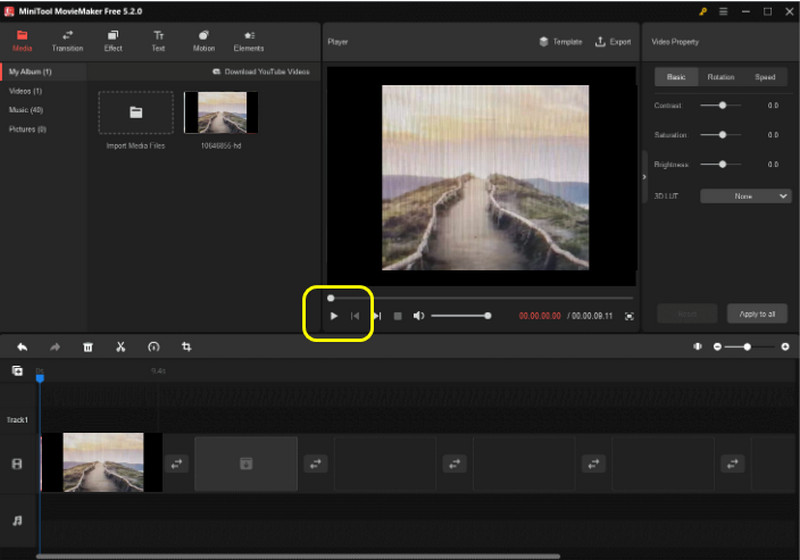
このMOVプレーヤーを使用した結果、快適に動画を再生できるソフトのひとつだと言えます。さらに、さまざまな機能を利用してファイルを美しく仕上げ、より良い視聴体験を得ることも可能です。
WinX DVD PlayerでMOVファイルを再生
Windows 7、8/8.1、10、11以降でMOVファイルを開くには、WinX DVD Playerを試してみるのもよいでしょう。ダウンロードして利用するこのプログラムは、わかりやすいレイアウトで、MOVファイルを簡単に再生できます。さらに、さまざまな場所からMOVファイルを取り込めます。PC内のフォルダーはもちろん、YouTube動画からの読み込みにも対応しています。加えて、高画質な映像を楽しめるため、Windowsでの使用に最適です。効率よくMOVを再生したい場合は、このソフトの利用を検討してみてください。
主な機能
- 滑らかで快適なMOV動画の再生が可能。
- さまざまな動画を保存できるライブラリ機能を提供。
- スクリーンショット撮影用のスナップショット機能を利用可能。
- 簡単な手順でDVDを再生。
ステップ1. WindowsにWinX DVD Playerをダウンロードします。インストール後、起動して手順を開始します。
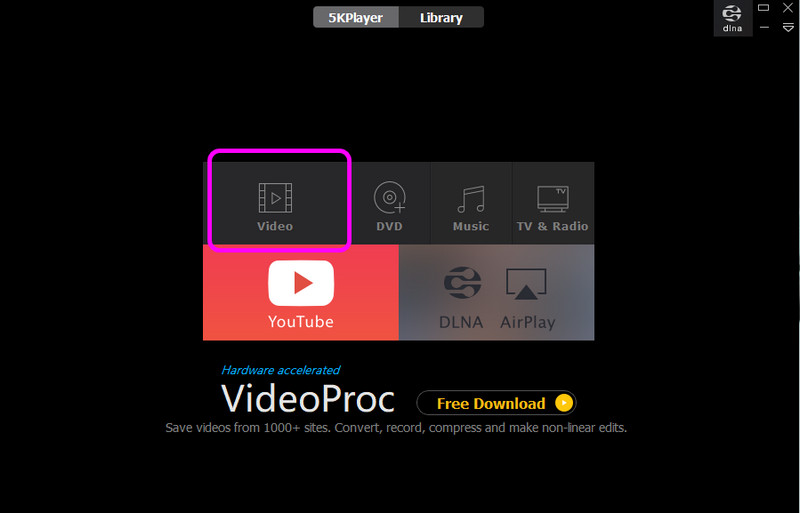
ステップ2. ソフトのインターフェースでビデオをクリックし、MOVファイルを読み込みます。
ステップ3. これで動画の視聴を開始できます。再生メニューのコントロールを使って、一時停止・再生・次の動画へ移動・音量調整なども行えます。
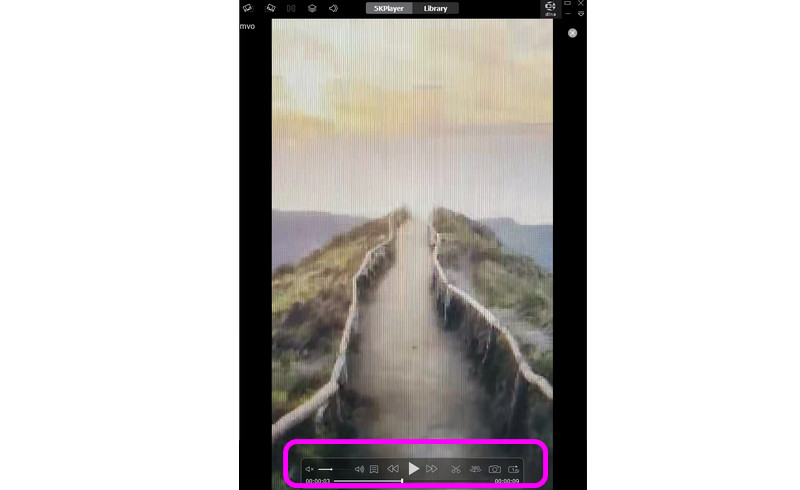
実際にこのソフトを使ってみると、WinX DVD PlayerもさまざまなMOVファイルの再生に頼れる便利なメディアプレーヤーであると分かります。高画質の動画にも対応しているため、快適な視聴を楽しめます。ただし、編集機能は限られているため、ファイルを細かく加工したい場合には物足りないかもしれません。
まとめ
Windows 10/11など、さまざまなWindowsバージョンでMOVを再生するには、本チュートリアルで紹介した方法に従えば問題ありません。これらを活用すれば、MOVファイルを効率よく再生できます。また、より多くの動画形式に対応した高機能なメディアプレーヤーを求めるなら、Vidmore Playerを使ってみてください。お気に入りのシーンをキャプチャできるスナップショット機能も搭載されており、理想的な再生ソフトといえるでしょう。