PowerPoint で動画を再生する方法 + 再生されないときの対処法
PowerPoint は、ユーザーが見栄えのするプロジェクトを作成できる優れたプレゼンテーションソフトです。PowerPoint の優れた機能の 1 つに、プレゼンテーション内に動画を挿入できる点があります。オンラインソースからコードを埋め込む方法と、フォルダーに保存されている動画を追加する方法という 2 つの手段が用意されています。この記事では、PowerPoint で動画を再生する方法を解説します。また、動画が再生されない場合に試すべき対処法も紹介します。それでは、さっそく次の情報を読み進めてみましょう。

ページコンテンツ
パート 1. PowerPoint で動画を再生する方法
このセクションでは、PowerPoint で動画を再生する手順をステップごとに紹介します。オンラインソースからの動画と、PC に保存されている動画の両方の再生をサポートします。さっそく、以下の手順で PowerPoint で動画を再生する方法を確認しましょう。
1. オンライン動画の場合
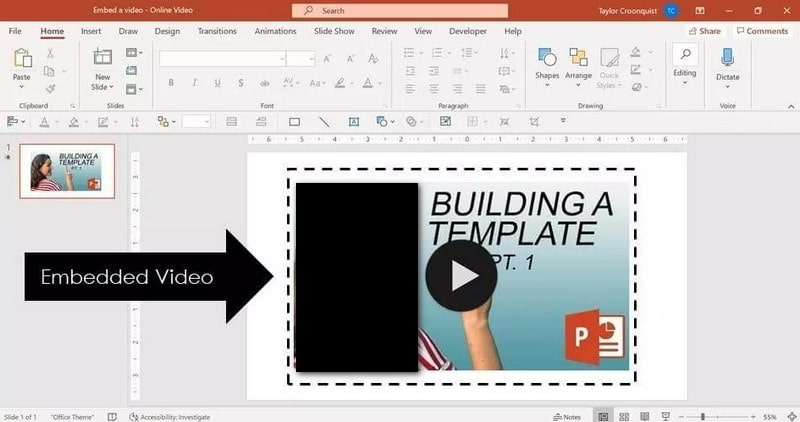
手順 1. まず、デスクトップ端末で PowerPoint を起動します。プログラムを開いたら、挿入タブに移動し、ビデオボタンを選択してからオンライン ビデオをクリックします。
手順 2. 画面に[ビデオの挿入]ウィンドウが表示されます。ここで、オンラインソースから追加したい、または使用したい動画のリンクを入力します。
手順 3. 動画がスライドにアップロードされるまで数分かかる場合があります。アップロード状況は画面左側で確認できます。動画を素早く読み込むには、安定した高速なインターネット接続が必要です。完了したら、クリックして再生するか、自動再生にするかなど、好みに応じた方法で動画を再生できるようになります。
2. PC 内の動画の場合
手順 1. 画面左上の[挿入]タブをクリックします。次に、ドロップダウンメニューからビデオボタンを選択し、動画を追加するオプションであるこの PC 上のビデオを選びます。
手順 2. ブラウザーウィンドウが表示されます。ここで、追加または使用したい動画を検索します。目的の動画が見つかったら、挿入ボタンをクリックして、スライド上に動画を配置します。
手順 3. 動画がスライドに取り込まれると、再生メニューが表示され、音量の調整などが行えます。動画を全画面モードで再生したい場合も、同様に設定が可能です。さらに、別のスライドを追加したい場合は、メニューバーから新しいスライドをクリックします。
パート 2. PowerPoint で動画を自動再生する方法
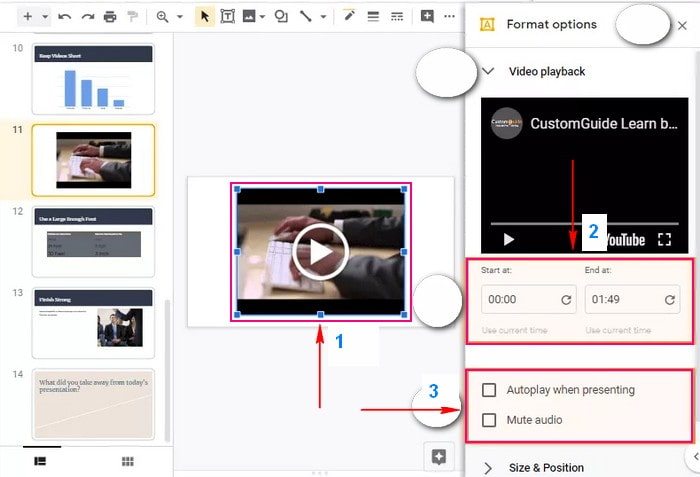
プレゼンテーションを再生するとき、スライドが表示されると同時に動画を自動的に再生したい場合があります。PowerPoint には、動画が配置されているスライドが表示されたときに、自動的に動画を再生できる機能があります。この機能の仕組みを知りたいですか?ここでは、PowerPoint で動画を自動再生する方法を解説します。
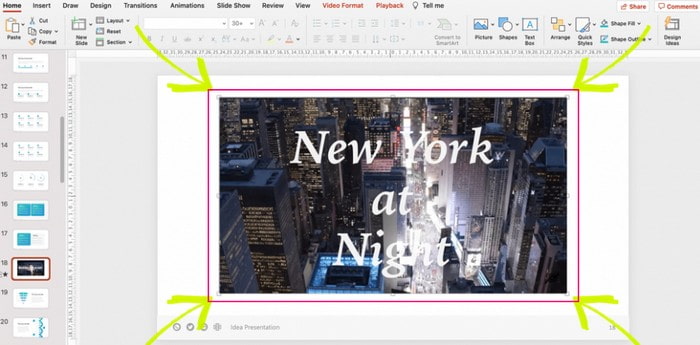
手順 1. 自動再生させたい動画をクリックします。選択した動画の周囲には白いマーカーが表示され、選択されていることがわかります。動画をクリックしても選択できない場合、その動画はマスタースライドに追加されている可能性があります。その場合は、上部メニューの表示からスライド マスターをクリックし、目的の動画が配置されているマスタースライドを探してください。
手順 2. 対象の動画を選択した状態で、上部メニューバーに追加表示されるビデオ形式タブ、次に再生タブをクリックします。
手順 3. 再生タブ内で開始ボタンを探すと、ドロップダウンメニューが表示されます。そこから自動を選択すると、そのスライドが表示されたときに動画が自動的に再生されるようになります。
パート 3. PowerPoint で動画が再生されない原因と対処法
あなたは魅力的な PowerPoint プレゼンテーションを作成し、本番前にテストするため F5 キーを押しました。一見すべて問題なさそうなのに、追加または埋め込んだ動画だけが再生されないということがあります。多くの場合、この問題は非対応の動画形式を使用しているか、設定が正しくないことが原因です。同じトラブルに遭遇した場合は、以下の解決策を確認して、PowerPoint で動画が再生されない問題を修正する方法を学びましょう。
1. 動画形式を確認する
もしプログラムでサポートされていない動画をインポートした場合、その動画は再生されなかったり、音声が出なかったりします。たとえば、動画ファイルの拡張子が.SWF の場合、この種類の動画ファイルは PowerPoint では再生できません。
2. 動画を再ダウンロードする
PowerPoint がその動画形式に対応しているにもかかわらず再生できない場合は、動画自体に問題がある可能性があります。保存先ストレージの破損や、特定のファイルが欠落しているなど、さまざまな理由でプログラム上で動画を再生できなくなることがあります。
3. PowerPoint の再生設定を確認する
動画に問題が見当たらない場合は、PowerPoint の再生設定を確認する必要があります。動画は自動再生させることも、クリックしてから再生させることもできます。そのため、意図した再生方法や想定している操作に合わせて、プログラム側の設定が正しく行われているかを確認しなければなりません。
4. YouTube 動画のコードを埋め込む
YouTube などのオンラインソースの動画を利用する場合、単にリンクをコピー&ペーストするだけでは不十分です。代わりに、その動画の埋め込みコードをプレゼンテーションに挿入する必要があります。
5. PowerPoint のメディアを圧縮する
サイズの大きい動画ファイルを使用していると、PowerPoint が処理しきれない場合があります。そのようなときは、プレゼンテーションに追加した動画ファイルを圧縮することを検討してください。操作は、ファイル、続いて情報、そしてメディアの圧縮メニューの順に進みます。そこでは、プレゼンテーション品質/フル HD (1080p)、インターネット品質/HD (720p)、低品質/標準 (480p) の 3 つのオプションが表示されます。
パート4.Windows&Mac向けの最適な動画プレーヤー
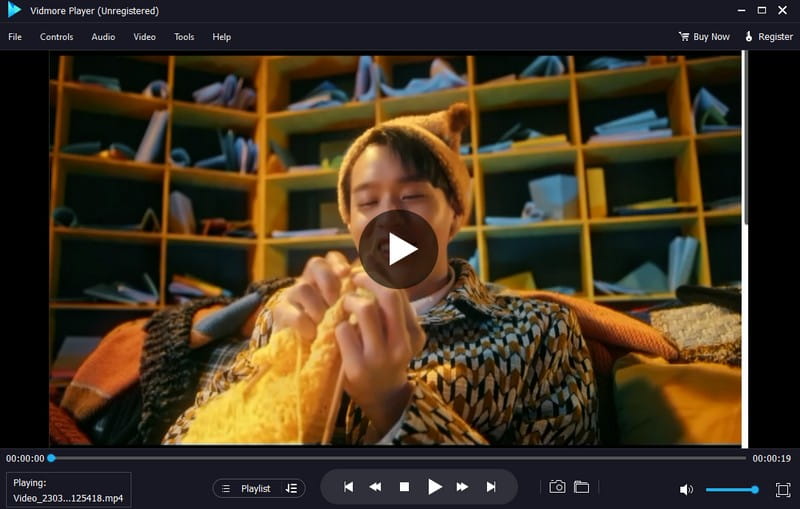
動画を再生する際に、対応形式かどうかを心配せず、トラブルなく再生したいものです。そのためには、最高の視聴体験を提供してくれるプログラムを選ぶ必要があります。利用したい動画プレーヤーは思い浮かびましたか?もしまだであれば、Vidmore プレーヤー を強くおすすめします。
Vidmore Player は、Blu-ray や DVD、フォルダー、ISO ファイル、そしてさまざまな動画形式を無損失で再生できるプログラムです。BD-9、BD-25、BD-5 などの Blu-ray ディスク規格に対応しています。また、AVI、WMV、MP3、MOV、MPEG、MP3 などの一般的なオーディオ・ビデオ形式もサポートしています。さらに、高画質な映像再生と優れたサウンド処理を提供します。
視聴中にスクリーンショットを撮ることもでき、その画像はデスクトップのフォルダーに保存されます。そのほか、好みに応じて動画の音量を調整できます。また、より快適に視聴するために、異なる画面モードで動画を再生することも可能です。加えて、字幕の追加や、エフェクト・オーディオ・ビデオトラックの調整も行えます。さらに、マルチメディア再生を細かくコントロールできるカスタマイズオプションも備えています。まさに多機能と言えるでしょう。
間違いなく、Vidmore Player はトラブルなく動画を再生したいときに頼りになる最高のプログラムです。
パート 5. PowerPoint で動画を再生する際のよくある質問
PowerPoint でサポートされている動画形式は何ですか?
PowerPointでサポートされている動画形式は、MP4、WMV、SWF、MPG、MPEG、AVI、およびASFです。
PowerPoint で最も適した動画形式は何ですか?
最新バージョンの PowerPoint で推奨される動画形式は、MP4 形式です。
PowerPoint に挿入できる動画に時間制限はありますか?
幸いなことに、PowerPoint で使用する動画には時間制限はありません。ただし、長い動画を使用すると、動作が少し重く感じられる場合があります。
PowerPoint 動画のファイルサイズの上限はどのくらいですか?
埋め込み動画のサイズ制限は50~100メガバイト、WAVファイルの場合は100キロバイトです。
PowerPoint で動画の画質を変更するにはどうすればよいですか?
「ファイル」メニューから「エクスポート」を選択し、「ビデオの作成」をクリックします。その後、Ultra HD(4K)やフル HD(1080p)など、希望する画質を選択してください。
まとめ
PowerPoint のプレゼンテーションに動画を追加すると、プロジェクトにプロフェッショナルな印象を与えることができます。しかし、PowerPoint で動画が再生されないという問題を経験するユーザーもいます。本記事が、その問題の解決に役立ったはずです。また、Vidmore Player を利用すれば、問題を気にせず動画を視聴できます。プログラムをフル活用するには、PC にインストールしてすぐに使い始めてください。