車載画面で動画を再生するためのさまざまな信頼できる方法
カースクリーンとは、運転手や同乗者にさまざまな情報やエンターテインメント機能を提供する電子ディスプレイのことです。エンターテインメント機能のひとつとして、動画を再生できるものもあります。
車の画面で動画を再生する方法が知りたいと思っていませんか。そうであれば、ご安心ください。本記事では、役立つ情報をまとめてご紹介します。動画を再生する前に行うべき準備や、カースクリーンで再生できる動画の種類について解説します。また、動画ファイルが対応していない場合の変換方法を含め、カースクリーンで動画を再生するやり方もご紹介します。

ページコンテンツ
パート1. 車載画面で動画を再生する前の準備
カースクリーンで動画を再生する前に、いくつか準備しておくべきことがあります。準備項目には、車側の対応状況、対応メディア形式、対応動画解像度、カースクリーンの機能理解などが含まれます。以下に各項目を詳しく説明します。
車種との互換性
すべてのカースクリーンが動画再生に対応しているわけではないため、お使いの車のインフォテインメントシステムやマルチメディアシステムが動画再生機能を備えているか確認する必要があります。この情報は、一般的に車の取扱説明書で確認するか、メーカーに問い合わせることで得られます。
対応メディア形式
カースクリーンは、動画再生用として一般的なメディア形式に対応していることが多いです。一般的には MP4、MKV、WMV、AVI などの形式に対応しています。ただし、対応フォーマットは車種やマルチメディアシステムによって異なる場合があります。
対応動画解像度
カースクリーンにはさまざまな画面解像度があり、どの解像度に対応しているかを知っておくことは、より鮮明な再生のために重要です。一般的な解像度は、480p(標準画質)、720p(HD画質)、1080p(フル HD 画質)などです。一部の高級なカースクリーンでは、2K や 4K といったさらに高い解像度に対応している場合もあります。
車載画面を理解する
カースクリーンの操作方法や機能に慣れておきましょう。メディア画面への入り方、プレイリストやフォルダの操作方法、再生設定の変更方法、外部機器の接続方法などを確認します。タッチスクリーン、ワイヤレス接続、DVD プレーヤーやゲーム機などの外部メディア機器対応といった追加機能を備えているカースクリーンもあります。
パート2. 車載画面で再生できる動画の種類
カースクリーンでは、録画した動画、ダウンロードまたは転送した動画、ミュージックビデオなど、さまざまな種類の動画を再生できます。そのほか、DVD/Blu-ray ディスクに保存された映画、テレビ番組、ストリーミングサービスの動画なども再生可能です。ここでは、それぞれのタイプについて紹介します。
動画
1. 録画した動画
これらの動画は通常、MP4 や AVI などの対応形式で保存されており、SD カードや USB メモリにコピーしてカースクリーンで再生できます。
2. ダウンロードまたは転送した動画
インターネットからダウンロードした動画や、ほかの機器から SD カード、USB メモリ、外付けハードディスクへ転送した動画です。映画、テレビ番組、正規の方法で入手した動画コンテンツなどが含まれます。これらの動画は、カースクリーンが対応している形式と解像度で保存されていることを確認してください。
3. ミュージックビデオ
音声と映像を組み合わせて、音楽鑑賞の体験を高める動画です。さまざまなプラットフォームからミュージックビデオをダウンロードし、カースクリーンで再生できます。他の動画と同様に、ミュージックビデオのファイルもカースクリーンが対応する解像度であることを確認してください。
映画
1. ダウンロードした映画
これらの動画は主にオンライン上の配信元からダウンロードされたものです。カースクリーンは、対応する形式と解像度であれば、ダウンロード済みの動画を再生できます。ダウンロードした映画を扱ううえで考慮すべき点として、動画形式、解像度、音声形式、字幕などがあります。カースクリーンでダウンロードした映画を再生するには、映画ファイル、本体の保存メディア、SD/USB スロット、ファイルナビゲーションなどの条件を整える必要があります。
2. DVD/Blu-ray ディスクに保存された映画
車に DVD/Blu-ray プレーヤーが搭載されている場合、これらの物理メディアに保存された映画を再生できます。DVD は一般的に Blu-ray ディスクよりも解像度が低いものの、車内では十分に楽しめる画質です。車に必要なディスクドライブが搭載されていること、そして使用するディスク形式(DVD か Blu-ray)に対応していることを確認してください。
テレビ番組
USB や外付けハードディスクなどのストレージデバイスに保存されたテレビ番組を、カースクリーンで再生できます。テレビ番組は通常エピソードごとに分かれており、プレイリストに整理しておくと選択しやすくなります。各エピソードの動画形式と解像度が、カースクリーンに対応していることを確認してください。
ストリーミングサービス
一部のカースクリーンには、ストリーミングサービスを利用できる内蔵アプリケーションが搭載されています。これにより、Netflix、Amazon Prime Video、YouTube、Hulu などの人気動画プラットフォームへカースクリーンからアクセスできます。ストリーミングサービスの利用にはインターネット接続が必要であり、コンテンツ視聴には特定のサービス契約が求められる場合があります。
パート3. 車載画面で動画を再生する一般的な方法
モバイル端末から車載画面に動画をストリーミングする
モバイル端末からカースクリーンへ動画をストリーミングする方法はいくつかあります。ここでは代表的な方法を紹介します。
1. モバイル端末の接続
多くの最新カースクリーンは、Bluetooth、USB、AUX 端子などの接続方法に対応しています。スマートフォンをこれらの方法でカースクリーンに接続し、端末内の動画を直接再生できます。モバイル端末から車の画面で動画を再生する基本的な手順は次のとおりです。
◆ Bluetooth
モバイル端末を車載の Bluetooth システムとペアリングします。接続が完了すると、車側のインターフェースのメディアコントロールを使って、端末に保存されている動画を再生できます。ただし、Bluetooth では動画の解像度や画質に制限がある場合があります。
◆ USB 接続
USB ケーブルを使ってモバイル端末をカースクリーンに接続します。USB メディア再生に対応しているカースクリーンであれば、端末のファイルシステムを操作して、動画を直接再生できます。
◆ AUX 入力
カースクリーンに AUX 入力がある場合は、対応するケーブルを使ってスマートフォンのヘッドホン端子と車の AUX 端子を接続します。この方法では音声のみが車側に送られるため、映像はモバイル端末の画面で再生する必要があります。
2. モバイル端末の画面ミラーリング
別の方法として、モバイル端末の画面をカースクリーンにミラーリングし、端末上の動画やコンテンツをそのまま表示させることもできます。この方法には特定の機能やアプリケーションが必要で、すべてのカースクリーンで利用できるとは限りません。代表的なミラーリング方法は次の 2 つです。
◆ ワイヤレス画面ミラーリング
一部のカースクリーンは、iPhone 向けの Apple CarPlay や Android 端末向けの Android Auto など、ワイヤレス画面ミラーリング技術に対応しています。これらの技術により、モバイル端末の画面をワイヤレスでカースクリーンにミラーリングでき、動画再生も可能です。お使いのカースクリーンがこれらの技術に対応しているか確認し、それぞれの設定手順に従ってください。
◆ 有線による画面ミラーリング
カースクリーンがワイヤレスミラーリングに対応していない場合は、MHL や HDMI などの有線接続を利用できます。この場合、MHL/HDMI 対応のケーブルと、カースクリーン側に MHL/HDMI 入力端子が必要です。接続すれば、モバイル端末の画面をミラーリングして、動画をそのまま再生できます。
3. モバイル端末のストリーミングアプリ
一部のカースクリーンには、ストリーミングサービスに対応した内蔵アプリケーションがあります。スマートフォン側に Netflix、YouTube、Hulu などのストリーミングアプリをインストールしておき、そこから動画をストリーミングしてカースクリーンに表示できます。この方法ではインターネット接続が必須であり、各ストリーミングサービスのアカウントへのログインが必要になる場合があります。
USB経由で動画を再生する
USB 経由でカースクリーンに映画を再生するには、映画のファイル形式が対応フォーマットであることを確認する必要があります。対応していない場合は、適切な形式に変換しなければなりません。その際には、映画ファイルの形式変換に役立つ Vidmore 動画変換 の利用を検討してください。
Vidmore Video Converter は、豊富な内蔵機能を備えた変換ソフトです。このプログラムは、多数の形式に対応しており、カースクリーンで一般的にサポートされている MP4、MKV、WMV、AVI なども含まれます。そのため、対応していない映画ファイルの形式を、カースクリーンで再生可能な形式に変換できます。変換だけでなく、映画の画質を向上させ、画面上でより鮮明かつリアルに見えるよう強化することも可能です。
これらの準備はできましたか。準備ができたら、次に USB からカースクリーンで動画を再生する方法を確認しましょう。
ステップ 1. デスクトップに Vidmore Video Converter をダウンロード・インストールし、起動します。
ステップ 2. Converter タブに移動し、Add File ボタンをクリックして、変換したい映画ファイルを読み込みます。
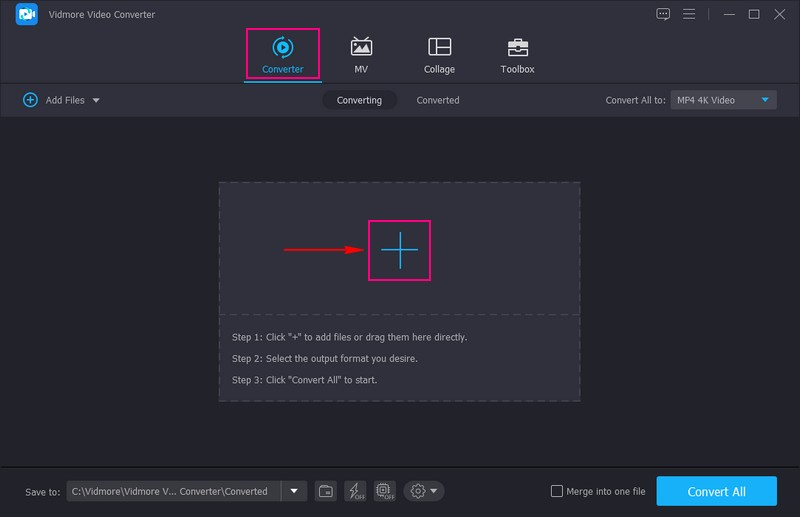
ステップ 3. 読み込んだファイルの右側にある Profile Menu を開き、カースクリーンに対応した出力形式を選択します。カースクリーンで一般的にサポートされている MP4、MKV、WMV、AVI などから選択できます。
必要に応じて、カースクリーンの仕様に合わせて出力設定(解像度、ビットレート、フレームレート、音声パラメータなど)をカスタマイズします。これらの設定は、Settings ボタンをクリックして行えます。
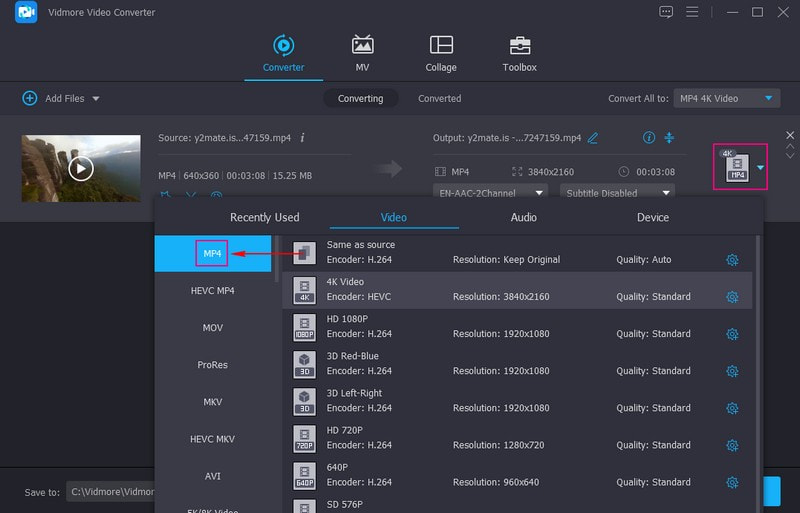
ステップ 4. 設定が完了したら、Convert ボタンを押して変換を開始します。変換が完了するまで待ちます。
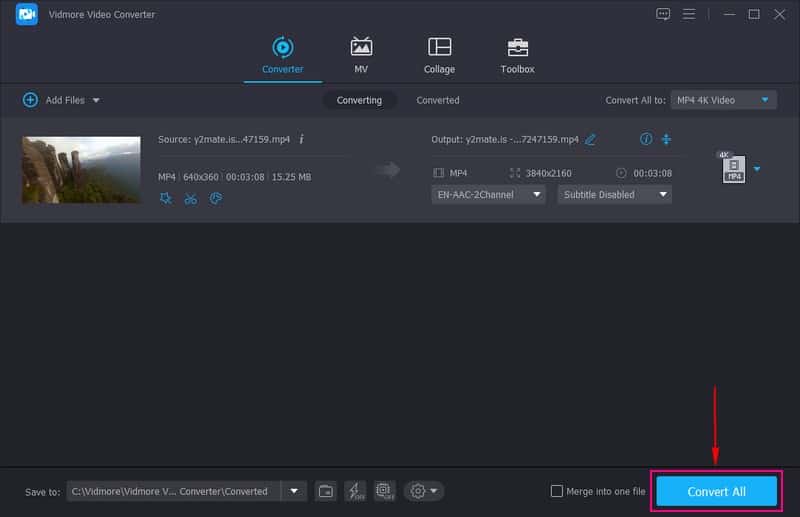
ステップ 5. 動画の変換が終わったら、USB メモリをデスクトップに接続します。Vidmore Video Converter の出力フォルダから変換済みの映画ファイルをコピーまたはドラッグして、USB メモリに保存します。
USB メモリを車の USB ポートに挿し込みます。その後、カースクリーンのインターフェースで USB メモリ内を操作し、映画ファイルを探します。メディア画面またはソースメニューから USB ドライブを再生元として選択する必要があります。そこからフォルダをたどり、再生したい映画を選択してください。
テレビチャンネル
カースクリーンでテレビ放送を視聴するには、専用のテレビ受信機またはチューナーと、それに対応した車載マルチメディアシステムが必要です。以下は、一般的な手順の概要です。
ステップ 1. お使いの車種およびマルチメディアシステムに対応したテレビ受信機またはチューナーを取り付けます。
ステップ 2. 外付けテレビアンテナをテレビ受信機またはチューナーに接続します。アンテナは、車の屋根や窓付近など、テレビ電波を効率よく受信できる場所に設置してください。
ステップ3. 具体的な手順に従ってテレビ受信機またはチューナーを設定します。これには、お住まいの地域で受信可能なテレビチャンネルをスキャンする作業が含まれます。
ステップ4. テレビ受信機またはチューナーを車のマルチメディアシステムに接続します。AV、HDMI、その他の音声・映像端子を使用して接続します。
ステップ5. テレビ受信機またはチューナーを正しく接続できたら、車のマルチメディアインターフェースからテレビ機能にアクセスします。そこから利用可能なテレビチャンネルを検索・選択し、車載画面で視聴できるようになります。
ポータブルDVDプレーヤー
車載画面でポータブルDVDプレーヤーを再生するには、音声・映像ケーブルを使ってDVDプレーヤーを車載画面に接続する必要があります。手順は次のとおりです。
ステップ1. 車内で使いやすい場所にポータブルDVDプレーヤーを設置します。
ステップ2. ポータブルDVDプレーヤーが内蔵バッテリー、または車内の電源コンセントに接続されていて、電源が入る状態であることを確認します。
ステップ3. ポータブルDVDプレーヤーを音声・映像ケーブルで車載画面に接続します。一般的に使用される接続方式はコンポジット音声・映像およびHDMIです。
ステップ4. 車載画面側で、前のステップで行った接続に対応する入力ソースを選択します。
ステップ5. ポータブルDVDプレーヤーにDVDを挿入し、本体の操作ボタンで再生します。映像と音声は車載画面に送られ、より大きなディスプレイでDVDを視聴できるようになります。
パート4. 車載画面での動画再生に関するFAQ
車載システムが動画形式に対応していない場合は?
お使いの車載システムがその動画フォーマットに対応していない場合、車載システムで再生可能な互換性のあるフォーマットに動画ファイルを変換する必要があります。
Apple CarPlayで映画を観るには?
まず、App StoreからiPhoneとCarPlayの両方にAnyDeskをインストールします。その後、2台のデバイスを同じWi‑Fiネットワークに接続します。両方のデバイスでアプリが起動していることを確認したら、「設定」を開き、「画面共有」を選択し、画面共有を有効にします。次にCarPlay側のAnyDeskで「リモートデスク」をタップし、「リモートID」欄にiPhoneのIDを入力して「接続」をタップします。最後に「許可」をタップすると画面共有が開始され、映画などを視聴できます。
車載画面でYouTube動画を再生するには?
ワイヤレスで画面ミラーリングを行う場合は、まずスマートフォンと車載ディスプレイを同じWi‑Fiネットワークに接続してください。次に、スマートフォン側で画面ミラーリング機能を有効にし、車載ディスプレイ側で画面ミラーリングのオプションを開きます。接続が完了したら、スマートフォンでYouTubeを起動して動画を再生すると、その映像が車載ディスプレイにミラーリング表示されます。
CarPlayで動画を再生するには?
CarPlay に対応していることを確認し、iPhone を接続してから、CarPlay のインターフェイスを開いてください。CarPlay のインターフェイス上には、対応しているアプリの一覧が表示されます。Apple TV、YouTube、Netflix などの動画アプリを探します。動画をブラウズして選択し、再生を開始してください。
走行中に車載画面で動画を再生するには?
Android Auto を使用します。これは、あらゆる Android スマートフォンの動画を車載ディスプレイで再生するための、最も簡単な方法です。
まとめ
ついに、車載画面を使って車内で映画を再生・視聴する方法を身につけました。この投稿では、車載画面で動画を再生するための包括的な情報を提供しました。どの方法を選ぶにしても、上記で紹介した方法を頼りにできます。もし車載画面の対応フォーマットがあなたの動画ファイルに対応していない場合は、Vidmore Video Converter を利用できます。これを使えば、車載画面のメディア再生機能でサポートされている形式へ、映画ファイルを希望のフォーマットに変換できます。