Chrome で動画が再生されないときの対処法 6 選
Google Chrome は、現時点で利用できる最高かつ最も人気のあるウェブブラウザと言えるでしょう。しかし、多くの Chrome ユーザーがChrome で動画が再生されない問題に直面しています。あなたもその一人ではありませんか?

さまざまな要因により、Chrome で動画が正常に再生されない場合があります。サイトによっては、Chrome が動画を再生しないこともあります。埋め込み動画が Chrome で再生されないケースもあります。この記事では、Chrome で動画が再生されない問題を解決する方法を説明します。
ページコンテンツ
- パート 1.Chrome で再生されない動画を修正するため Flash Player を有効にする
- パート 2.Chrome をアップデートして Chrome で動画が再生されない問題を解決する
- パート 3.JavaScript をオンにして Chrome で動画が再生されない問題を修正する
- パート 4.キャッシュデータを削除して Google Chrome で動画が再生されない問題を解決する
- パート 5.ハードウェアアクセラレーションをオフにして Chrome で動画が再生されない問題を修正する
- パート 6.再生できない動画を修復して iPad で Chrome が動画を再生しない問題を解決する
- パート 7.Chrome で動画が再生されない場合のよくある質問
パート 1.Chrome で再生されない動画を修正するため Flash Player を有効にする
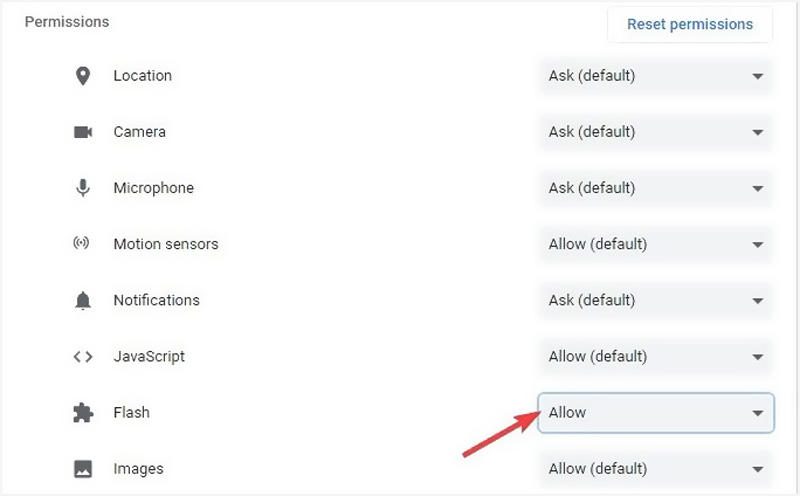
Flash Player のセキュリティ上の問題により、Google Chrome をはじめ多くのブラウザが Adobe Flash を段階的に廃止しました。しかし、いまだに動画を更新していないサイトも多く存在します。そのため、Chrome で動画が再生されない原因となります。このような場合、Adobe Flash Player を有効にするにはクリックといったメッセージが表示されることがあります。表示された指示に従ってFlash Player を有効にして動画を再生してください。
Chrome で Flash Player を手動で有効にすることもできます。アドレスバー左側にある 鍵マーク(Lock) または 情報(Info) アイコンをクリックし、Flash 項目を探して 許可(Allow) を選択します。
パート 2.Chrome をアップデートして Chrome で動画が再生されない問題を解決する
Chrome で動画が再生されないときは、Chrome の更新が利用可能かどうかを確認してください。Chrome をアップデートすることで不具合を修正し、多くのウェブ動画再生の問題を解消できます。
パソコンで Chrome を開き、右上の その他 をクリックします。ドロップダウンメニューから ヘルプ を選択し、サブメニューから Google Chrome について をクリックします。あとは Chrome が更新を確認してアップデートを完了するまで待ちます。
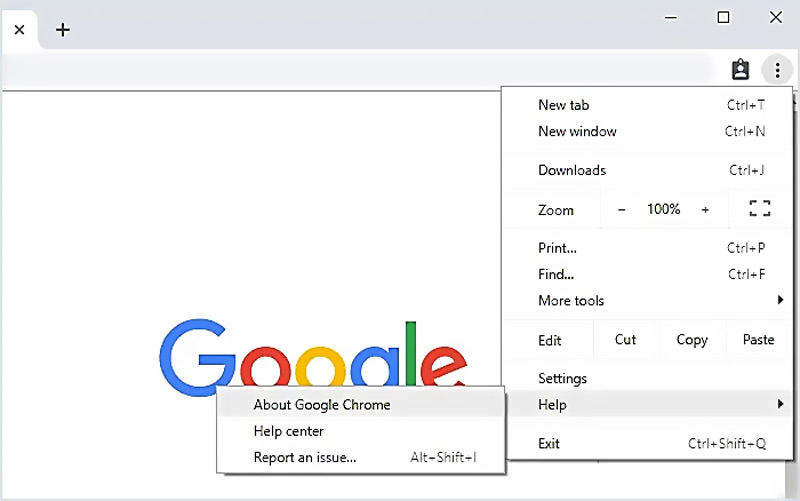
その後、再起動 をクリックし、通常どおり Chrome で動画を再生できるか確認します。なお、更新ボタンが表示されない場合は、すでに最新バージョンを使用しているということです。Google ドライブで動画を再生できない問題も、この方法で解決できることがあります。
知っておくと便利な高性能 Chrome 動画変換ソフト:
 Chrome 動画コンバーター
- あらゆる動画を、高品質のまま Chrome 対応形式に変換。
- 4K、1080p HD、SD 動画を MP4、MOV、AVI、FLV、MP3 など 200 以上の形式に変換可能。
- トリミング、クロップ、回転、ウォーターマーク追加、3D、画質強化、エフェクトなど強力な編集機能を搭載。
- 高度なハードウェアアクセラレーションとマルチコアプロセッサ最適化に対応。

パート 3.JavaScript をオンにして Chrome で動画が再生されない問題を修正する
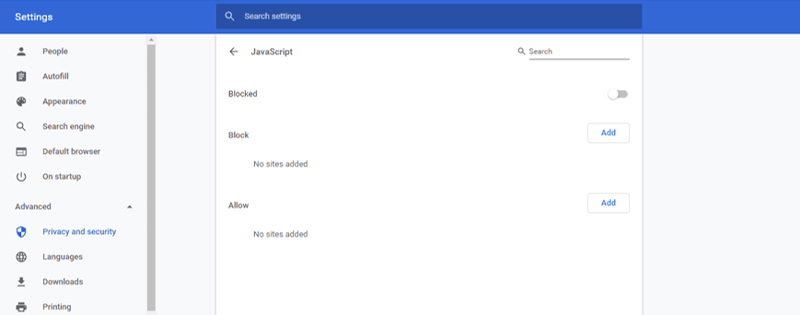
YouTube など一部のメディアファイルの再生には JavaScript が必要です。しかし、セキュリティ上の理由から、Chrome や外部ソフトウェアによって JavaScript などのプラグインが無効化されている場合があります。そのため、Chrome で動画が再生されないときは、JavaScript を有効にしてみてください。
Chrome ブラウザ右上の三点アイコン その他 メニューをクリックします。ドロップダウンリストから 設定 を選択します。
左側で プライバシーとセキュリティ をクリックし、右側で サイトの設定 を選びます。JavaScript 項目を探してオンに切り替えます。
パート 4.キャッシュデータを削除して Google Chrome で動画が再生されない問題を解決する
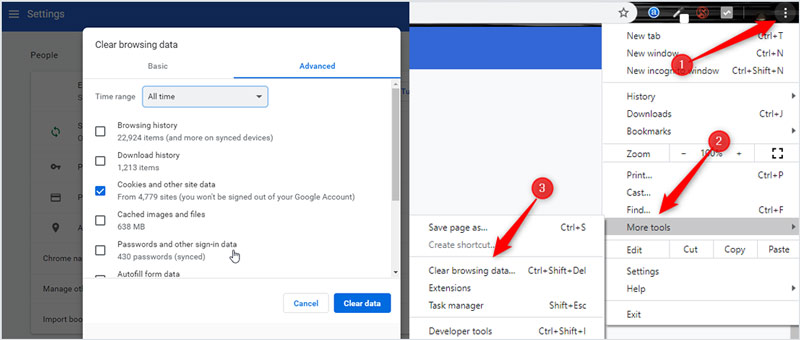
場合によっては、Chrome に蓄積されたキャッシュデータが多すぎるために、動画が再生されないことがあります。キャッシュされた画像やファイル、Cookie などを削除することで問題を解決できます。Twitter の動画が再生されない問題やInstagram の動画が再生されない問題も、この方法で改善できる可能性があります。
Google Chrome を開き、右上の その他 メニューをクリックします。ドロップダウンリストから 設定 または その他のツール を選択します。詳細設定 をクリックし、プライバシーとセキュリティ を選びます。そこで 閲覧履歴データの削除 をクリックし、削除したい期間を指定します。
パート 5.ハードウェアアクセラレーションをオフにして Chrome で動画が再生されない問題を修正する
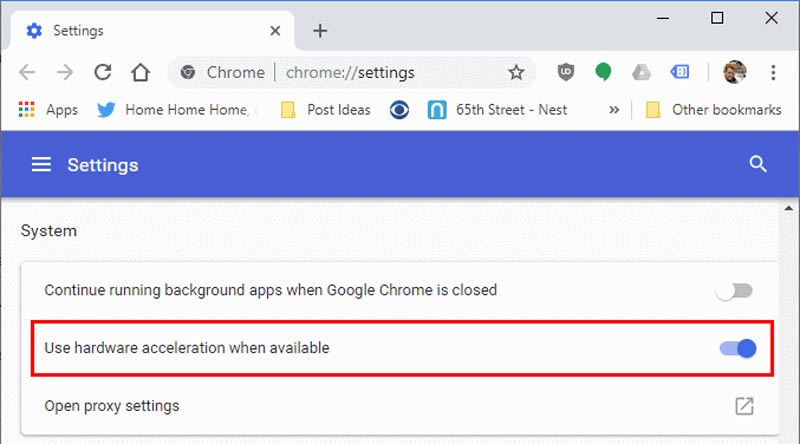
Google Chrome で動画が正しく読み込まれない、あるいは一部のウェブ動画が再生されない場合、ブラウザ設定で ハードウェアアクセラレーション を無効にすると改善することがあります。
Chrome ブラウザ右上の その他 アイコンをクリックし、ドロップダウンメニューから 設定 を選択します。
詳細設定 を選択し、システム をクリックします。そこで 可能な場合はハードウェアアクセラレーションを使用する のチェックを外します。その後、Chrome を再起動し、動画が再生されない問題が解決したか確認してください。
パート 6.再生できない動画を修復して iPad で Chrome が動画を再生しない問題を解決する
上記の手順を試しても動画が再生できない場合は、動画そのものの品質に目を向ける必要があります。根本的な問題が、動画ファイルの破損であることも少なくありません。そのような場合には、動画修復ツールを利用するのが有効です。ここでは、総合的な評価に基づいてVidmore 動画修復 をおすすめします。
Vidmore Video Fix は、あらゆるシーンで破損した動画を修復できます。詳細は以下のとおりです。
- 変換中に動画が破損した場合
- 編集後に動画が再生できなくなった場合
- 転送中に動画が破損した場合
- 復元後に動画が壊れてしまった場合
Chrome で再生される動画のファイル形式はさまざまですが、Vidmore Video Fix は MP4、MOV、3GP をはじめとする幅広い形式の修復に対応しています。同時に、スマートフォン、カメラ、ドローン、メモリデバイスなど複数のデバイスからの動画を修復でき、Chrome で動画が再生されないときのニーズに幅広く応えます。
パート 7.Chrome で動画が再生されない場合のよくある質問
質問 1. Chrome の設定をリセットするには?
Chrome ブラウザを開き、右上にある「その他」アイコンをクリックします。表示されるドロップダウンメニューから「設定」を選択します。設定画面が開いたら、「リセット」オプションを選び、表示される指示に従って Chrome の設定をリセットしてください。
質問 2. Google Chrome は自動的にアップデートされますか?
はい。Google は、今後リリースされる Chrome のバージョンについて、推定リリース日を記載した公開カレンダーを用意しています。Chrome のアップデートは自動で行われ、利用可能な更新がある場合は、次にブラウザを開いたときに自動的に適用されます。
質問 3. Chrome から拡張機能を削除するには?
Chrome を開き、[その他]アイコンをクリックします。[その他のツール]を選択し、続いて[拡張機能]オプションを選びます。削除したい拡張機能を見つけて[削除]をクリックします。確認のため、もう一度[削除]をクリックする必要があります。
まとめ
この記事では主に、Chrome で動画が再生されない問題について解説しました。この問題を解消するための 6 つの有効な対処法を紹介しました。Chrome で動画が再生されないことについて、まだ疑問がある場合は、Google ドライブで動画が再生されない問題も同様の方法で解決できますので、コメント欄からご質問ください。