【代替ソフトあり】VLCがMRLファイルを開けない時の最適な対処法
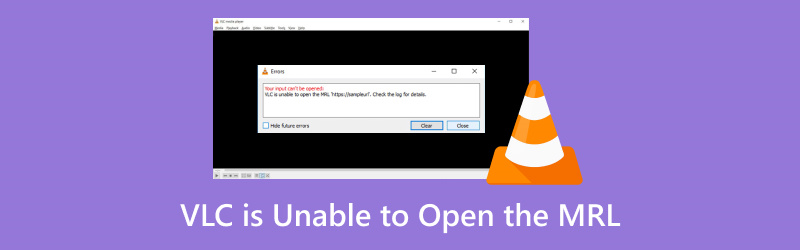
VLCメディアプレーヤーでMRLファイルを開けませんか?その場合、そのようなエラーが発生する理由はいくつか考えられます。プログラムがファイルを開けない原因を突き止めたいのであれば、本記事をご覧ください。問題を解決するために考えられるあらゆる対処法も紹介します。さらに、記事の後半では、動画ファイルを再生するためにVLCの代わりとして使える、最も強力なソフトウェアも紹介します。それでは、ここから作業を始めて「VLCがMRLを開けません」エラーを修復しましょう。その後は、この手順を押さえることで、今後はほとんど迷うことなく自力で問題を解決できるようになります。
ページコンテンツ
パート1. VLCがMRLを開けない理由
MRLファイルがVLCメディアプレーヤーで再生できない理由はいくつかあります。ただし、その原因を説明する前に、まずはファイル自体について説明します。MRLファイル(Media Resource Locator)は、マルチメディアソースの取得と正確な識別に用いられるURI(Uniform Resource Identifier:統一資源識別子)です。Xineメディアプレーヤー、Java Media Framework API、VideoLAN などのメディアプレーヤー内で、アプリケーションやメディアの場所を特定するために使われます。
本題に戻ると、VLCがMRLファイルを再生できない理由はいくつか考えられます。このエラーは、プログラムがパソコン外部から来たファイルを開こうとしたり、動画をストリーミングしようとしたときに発生します。オンラインサイト、外付けストレージ、別のサーバーなどからファイルを取得した場合に起こることが多く、その結果、エラーが表示されてファイルを再生できなくなります。もしVLCでこの種の問題が発生した場合は、次のセクションに進み、問題解決に役立つ代表的な対処法を確認してください。
パート2. VLCがMRLを開けない問題の解決方法
VLCがMRLファイルを開けない問題を解決する方法を知りたい場合は、このセクションを読みながら落ち着いて対処していきましょう。ここでは、メディアプレーヤー上のエラーを効果的に解消するために使える、あらゆる可能な解決策を紹介します。
方法1:ファイルの所有権を取得する
一部のユーザーは、ハードドライブやフラッシュドライブから取得したMRLファイルをVLCで再生しようとした際に、「VLC が MRL を開けません」というエラーに遭遇します。このエラーは、再生時にMRLファイルに関連付けられているアクセス許可が不十分なために発生します。エラーを修正するには、VLCで開く前にファイルの所有権を取得してみてください。
ステップ1. MRLファイルを探して右クリックし、プロパティを開きます。その後、セキュリティタブに移動し、詳細設定ボタンをクリックします。
ステップ2. 続いて、変更をクリックし、表示された入力欄に「Administrator」と入力して、OKをクリックします。
ステップ3. 「すべての子オブジェクトの…を置き換える」オプションのチェックボックスをオンにします。その後、[適用] をクリックして変更を保存します。
![[適用] をクリック](/images/2024/10/claim-file-ownership.jpg)
方法2:Windowsファイアウォールを無効にする
もう一つ重要な要因として考えられるのが、Windowsファイアウォールです。これが原因で、VLCがMRLファイルを正常に再生できない場合があります。ファイアウォールが、MRLファイルのコンテンツをストリーミングまたは再生するために必要なポートをブロックしている可能性があります。
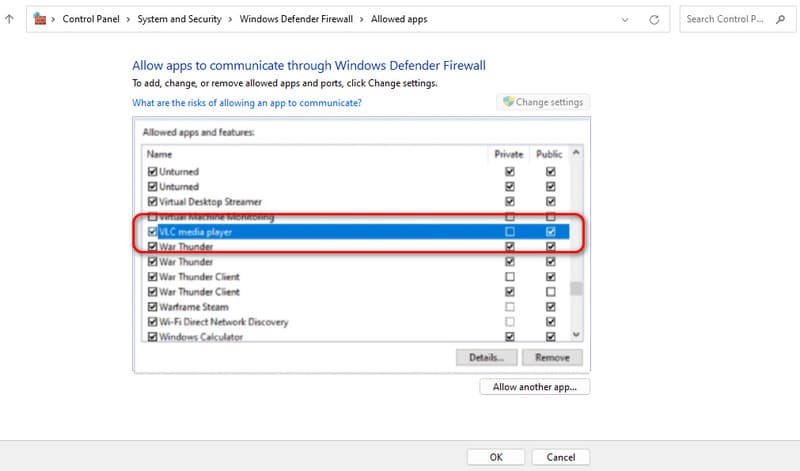
ステップ1. Windowsの検索バーを開き、「Windows Defender ファイアウォール」を検索します。
ステップ2. 左側のメニューから「アプリを許可」を選択します。その後、一覧からVLCを探し、その右側にあるプライベートおよびパブリックの両方にチェックを入れます。完了したらOKをクリックします。
方法3:設定をリセットする
VLCメディアプレーヤーの設定をリセットしてみるのも一つの方法です。設定をリセットすることで、ファイルを開けなくしている問題のある設定を削除できる可能性があります。
ステップ1. VLCメディアプレーヤーを起動し、メニューのツール > 設定に進みます。
ステップ2. 画面下部にある設定のリセットオプションをクリックします。これでリセット処理が開始されます。
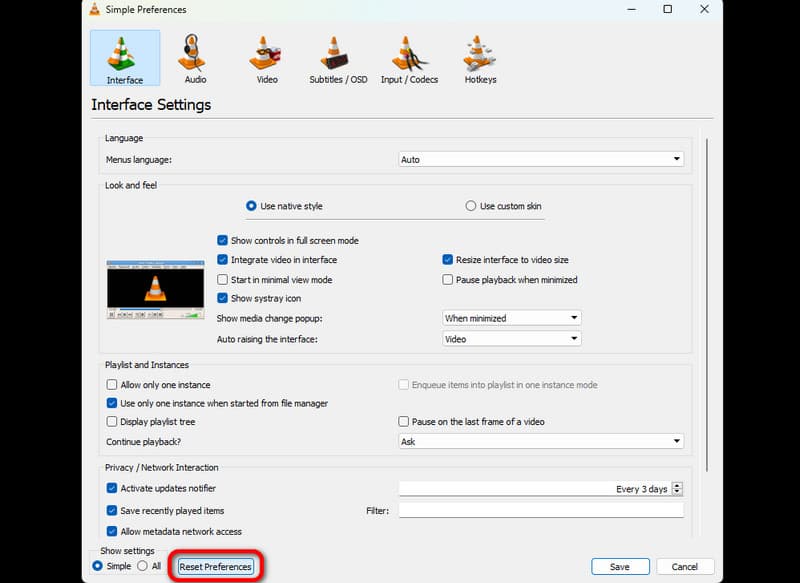
方法4:VLCメディアプレーヤーを再インストールする
問題の原因がファイル側ではなく、プログラム側にある場合もあります。ソフトを不完全な状態でダウンロードしていたり、古いバージョンのVLCを使っている可能性があります。その場合は、プログラムを再インストールしてみてください。そうすることで最新バージョンを入手でき、動画が再生できない問題の解消につながる可能性があります。
ステップ1. 検索バーを開き、「アプリと機能」(または「プログラムの追加と削除」)と入力します。すると小さなウィンドウが画面に表示されます。
ステップ2. 一覧からVLCメディアプレーヤーを探し、三点リーダーボタンをクリックしてアンインストールを選択します。その後、VLCの公式サイトにアクセスし、最新版をダウンロードしてインストールします。
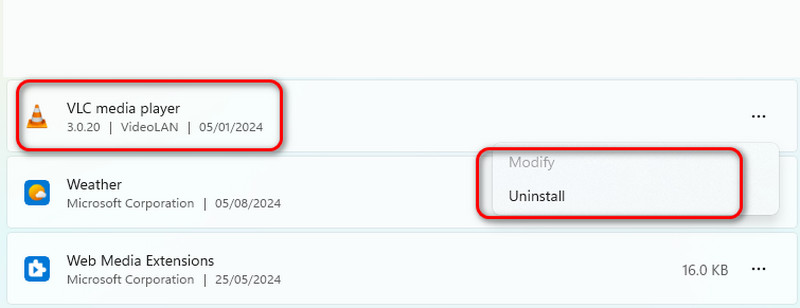
この方法を試すことで、VLCメディアプレーヤーでMRLファイルを開ける可能性はかなり高まります。今後ソフトを使用中に同じエラーが発生した場合は、ここで紹介した効果的な解決策をぜひ試してみてください。
パート3. ヒント:VLCでMRLファイルを開く方法
ここでは、VLCでMRLファイルをよりスムーズに開くためのいくつかのコツを紹介します。MRLファイルを扱う際のポイントを押さえて、快適な視聴体験を得ましょう。
• メニューの[メディア]>[ネットワークストリームを開く]から、MRLを直接貼り付けて再生できます。
• プレイリスト機能を使い、ストリームを追加して入力欄にリンクを貼り付けることでMRLを開くこともできます。
• MRLファイルが、対応プロトコルに沿った正しい形式になっているか常に確認してください。
• MRLファイルをより安定して再生したい場合は、必要なプラグインやコーデックをインストールしてみてください。
パート4. VLCのベストな代替ソフト
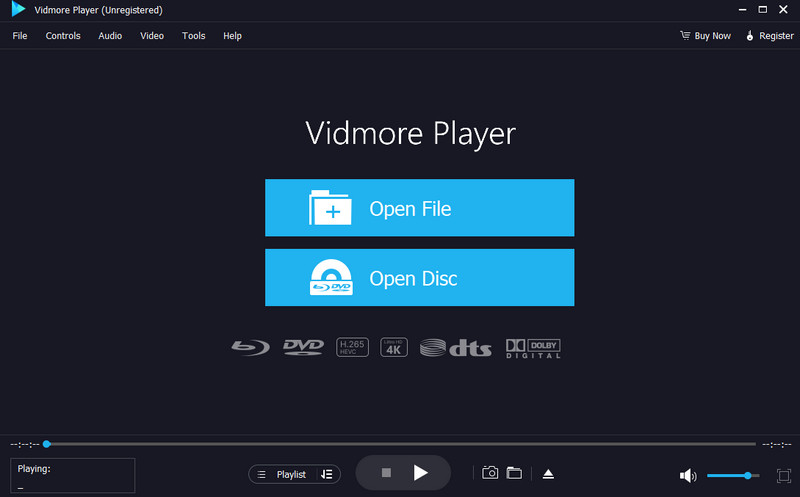
動画を快適に再生するもう一つの方法は、Vidmore Player のような高性能メディアプレーヤーを利用することです。このメディアプレーヤーは、WindowsおよびMacでさまざまなファイルを再生できる、VLCの優れた代替ソフトとなり得ます。最大8Kまでの高画質動画にも対応しており、より良い視聴体験を提供します。さらに、スナップショット機能を使って、お気に入りのシーンを静止画として保存することもできます。つまり、お気に入りの動画を楽しみながら、同時にスクリーンショットを撮ることが可能です。多彩なニーズに応えてくれる優れたメディアプレーヤーをお探しなら、ぜひこのソフトを試してみてください。
パート5. VLCがMRLを開けない場合のFAQ
MRL ファイルとは何ですか?
これは、オーディオやビデオストリームなどのメディアリソースを指し示す URL(Uniform Resource Locator:統一資源位置指定子)が記述されたテキスト形式のファイルです。
入力を開けないときの VLC エラーをどのように修正するか?
このエラーを修正する方法はいくつかあります。ファイルの修復を試したり、最も一般的な形式に変換したり、ソフトウェアを再インストールしたりといった対処が可能です。最も効果的な方法はトラブルシューティングを行うことです。そうすることで、エラーの解決方法の見当がつくようになります。
なぜVLCでファイルを開けないのですか?
VLC が何らかの理由でファイルを開けないことがあります。ファイル形式がサポートされていない可能性がありますし、扱っているファイル自体が破損している場合や、プログラム側に問題がある場合も考えられます。そのため、まずファイルの問題を確認したうえで、ソフトウェアを再インストールしてみると、成功する可能性を高められます。
まとめ
VLCがMRLファイルを開けない問題を解決したい場合は、本ガイドが役立ちます。プログラムがファイルを開けないさまざまな原因も確認できます。さらに、VLCの代わりに各種ファイルを再生できる効果的なソフトを探しているなら、Vidmore Player の性能もチェックしてみてください。このオフラインメディアプレーヤーは、優れた視聴体験を提供してくれるため、あらゆるユーザーにとって頼れる強力なソフトウェアと言えるでしょう。