VLC メディアプレーヤーで音が出ないときの対処法
VLC は、無数のメディアファイルに対応した柔軟性の高い定番メディアプレーヤーです。しかし、一部のユーザーは音声が出ないという問題に直面します。この音声エラーは、プレーヤー内部の設定ミスからファイルの互換性問題まで、さまざまな要因で発生する可能性があります。本記事では、VLC メディアプレーヤーで音が出ない場合に考えられる解決策を紹介します。これらの原因を理解することは、トラブルシューティングとスムーズな再生を行ううえで重要です。実際に使える解決策を知りたい方は、このまま読み進めてください。

ページコンテンツ
パート 1. なぜ VLC プレーヤーの音が出ないのか
対処法に入る前に、まず VLC の音声が出なくなる原因を理解しておきましょう。VLC で音が出ない問題に遭遇することがありますが、実際には VLC メディアプレーヤーから音が出ない理由はいくつも考えられます。よくある原因の 1 つは、VLC メディアプレーヤー 自体の音声設定が正しくないことです。たとえば、音量がミュートになっていたり、出力デバイスが誤って設定されている場合です。さらに、システムレベルの問題が音声トラブルにつながることもあります。対応していないオーディオコーデックや破損したファイルなど、ファイル固有の問題によって音声が再生されないケースもあります。最後に、ハードウェアの問題が原因で VLC が映像だけを再生し、音が出ないこともあります。これらの原因を把握しておくことが、VLC の音声トラブルを解消するうえで不可欠です。
パート 2. デバイスのサウンド設定で VLC のミュートを解除する
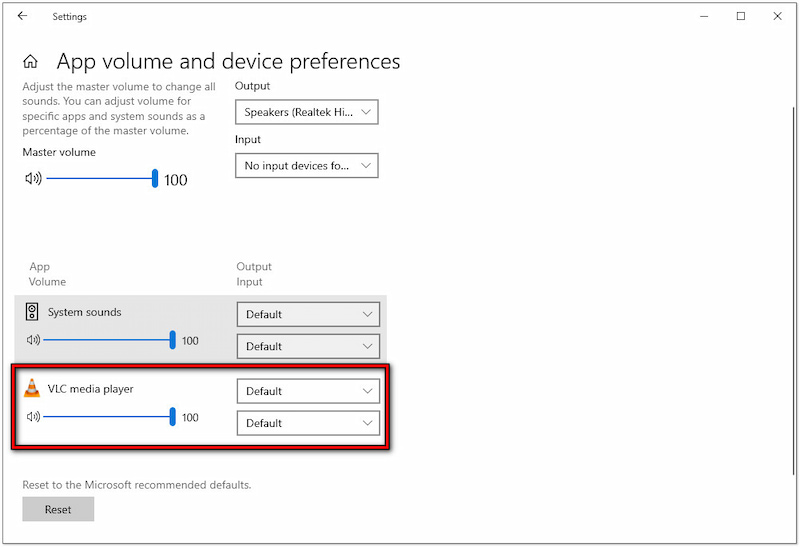
VLC の音声が出ないときの最初の対処法は、デバイス側のサウンド設定を確認することです。このステップは見落とされがちですが、音声の問題をすばやく解決できる場合があります。設定画面からアプリの音量とデバイスの設定を開き、VLC の音量スライダーが小さすぎたりミュートになっていないか確認してください。もしミュートまたは小さく設定されている場合は、適切なレベルまで音量を上げましょう。
手順 1. Windows の設定アプリを開きます。
手順 2. サウンドミキサーのオプションから、アプリの音量とデバイスの設定 を選択します。
手順 3. VLC の音量がミュートまたは小さくなっている場合は、スライダーをドラッグして音量を上げます。
パート 3. VLC 内のオーディオを有効にする
VLC プレーヤーの音が出ないときの別の対処法は、メディアプレーヤー側のオーディオ設定を確認することです。VLC 内の音声設定が、意図せずオフになっていることがあります。ソフトウェアのアップデートによって内部設定が変更され、音声がオフになってしまう場合もあります。
手順 1. 上部メニューの「オーディオ」タブを開き、ミュート が有効になっていないか確認します。
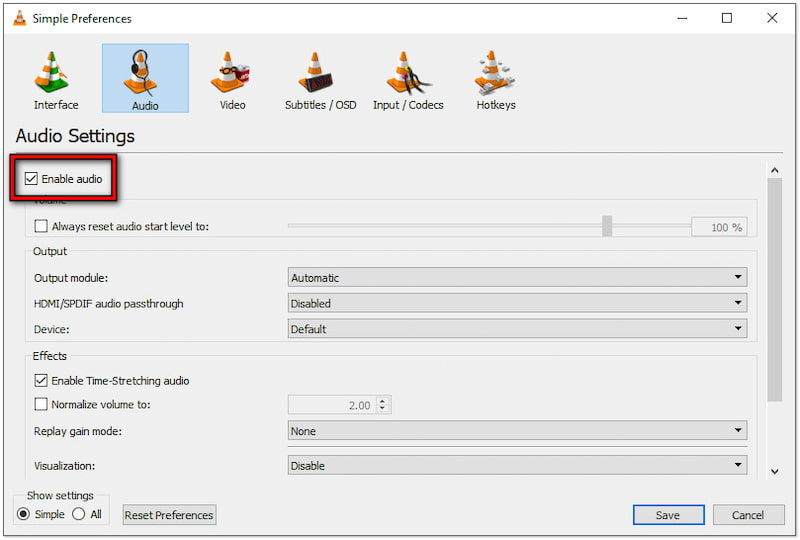
手順 2. Ctrl+P キーで「設定」を開き、オーディオ タブに切り替えます。
手順 3. オーディオを有効にする にチェックが入っていない場合は、有効にします。
パート 4. VLC の設定をデフォルトに戻す
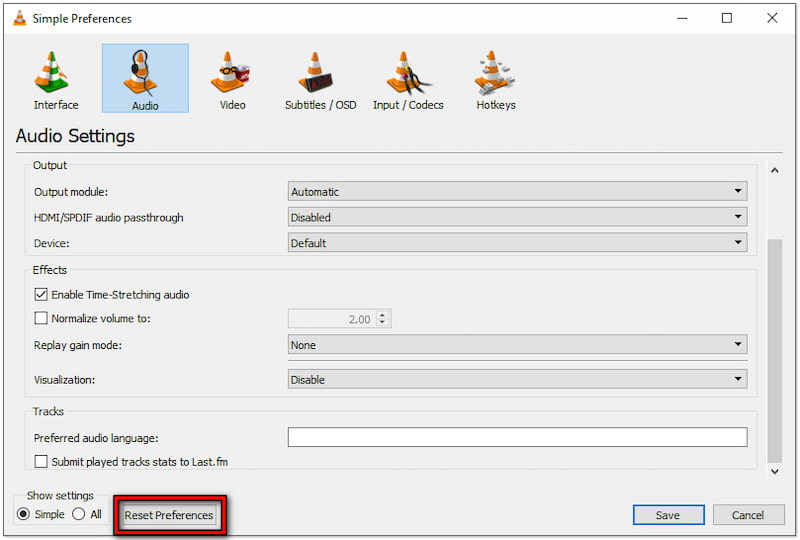
次の手順として、VLC の「簡易設定」を初期状態に戻す方法があります。設定をデフォルトに戻すことで、VLC メディアプレーヤーの音声エラーが解消されることがあります。この方法では、音声の遅延 を含む誤った設定がすべて元の状態にリセットされます。
手順 1. VLC の「簡易設定」で、オーディオ タブに切り替えます。
手順 2. 設定のリセット ボタンをクリックして、これまで行った設定をすべて元に戻します。
パート 5. VLC の拡張機能を無効にする
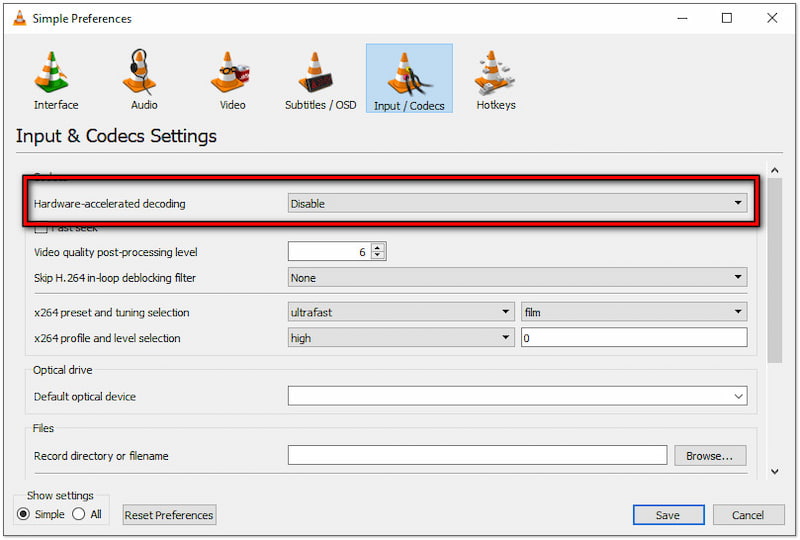
さらに、VLC で音が出ない場合の方法として、オーディオの拡張機能(エンハンスメント)をオフにすることが挙げられます。システムレベルで適用されているオーディオ拡張機能が、音声再生の妨げになることがあります。このオプションを無効にすることで、再生を妨げるような音声の加工を防ぐことができます。
手順 1. VLC の「簡易設定」で、入力/コーデック タブに移動します。
手順 2. ハードウェアアクセラレーションによるデコード の項目で、メニューから「無効」を選択します。
パート 6. オーディオファイルまたはコーデックを変換する
次の対処として、再生しようとしている音声ファイルやコーデックを確認することを検討してください。特定のメディアファイルでのみ VLC の音声に問題が出る場合は特に重要です。VLC は非常に多くの形式に対応していますが、それでも一部のコーデック/コンテナでは音声エラーが発生することがあります。たとえば、VLC が対応していない CAF 形式の場合は、問題解決のために CAF を AAC に変換 するとよいでしょう。
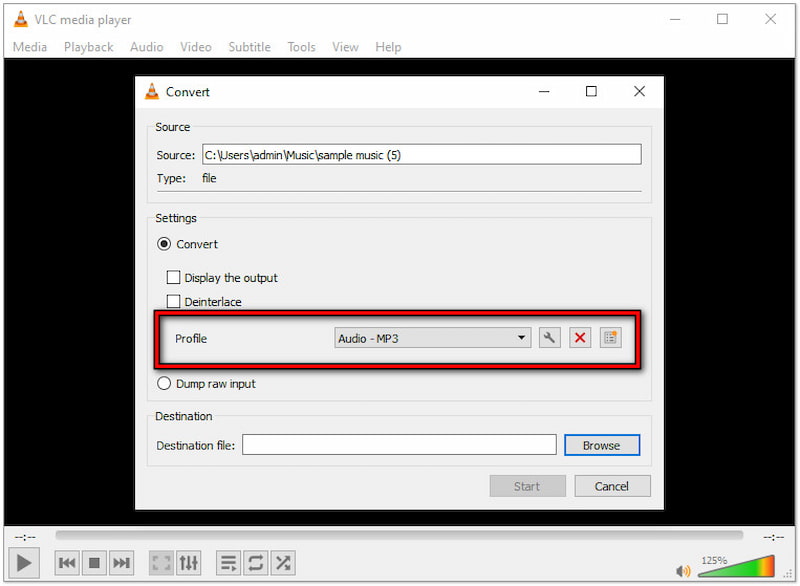
手順 1. VLC の「メディア」タブから 変換/保存 を選択します。
手順 2. 次のウィンドウで、対応していないファイルまたはコーデックを追加します。
手順 3. 「プロファイル」の欄で、一覧から出力形式を選択します。
パート 7. VLC を最新版にアップデートする
これまでの対処法を試しても VLC メディアプレーヤーから音が出ない場合は、VLC を最新バージョンに更新してみてください。開発チームは、メディアプレーヤーのパフォーマンス向上やさまざまなメディアファイルとの互換性の改善、不具合修正のために頻繁にアップデートを提供しています。こうした問題は、新しいバージョンで解消されている可能性があります。
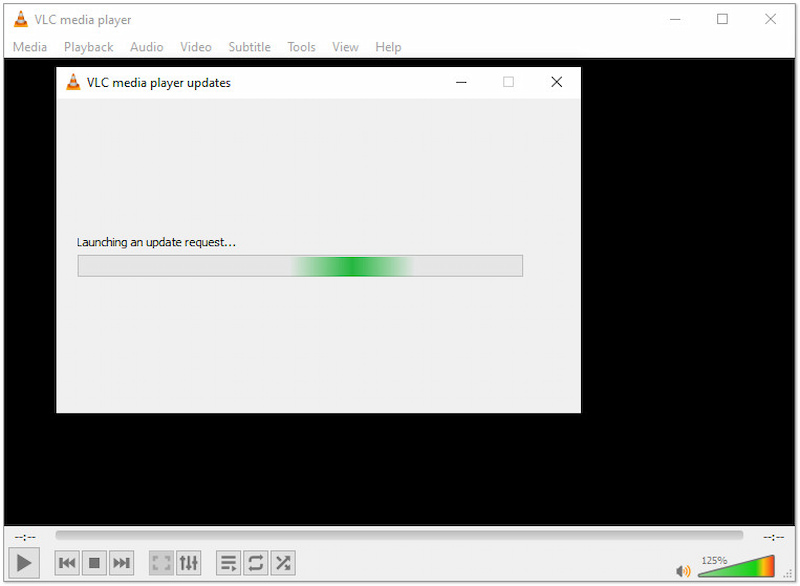
手順 1. メニューバーの「ヘルプ」を開き、更新を確認 をクリックします。
手順 2. VLC がアップデートの有無をチェックします。利用可能な更新があれば、ダウンロードします。
パート 8. システムのオーディオ設定とハードウェアを確認する
最後に、システム側のオーディオ設定が正しく構成されているか、ハードウェアが正常に動作しているかを確認してください。問題の原因が VLC ではなく、システム環境やハードウェア側にある場合もあります。そのため、これらの可能性を切り分けることが重要です。また、オーディオドライバーが古い、あるいは破損していると音声トラブルの原因になるため、ドライバーの更新や再インストールも検討してください。
パート 9. VLC メディアプレーヤーの最良の代替ソフト
VLC は、幅広い形式に対応している点で非常に優れたメディアプレーヤーであることに疑いはありません。しかし、それだけが選択肢というわけではありません。VLC プレーヤーで音が出ない問題が解消しない場合は、Vidmore プレーヤー を検討する価値があります。この高機能メディアプレーヤーは、特定のファイルタイプや形式において VLC より快適に動作することがあります。MP3、AAC、FLAC、WAV、M4A、AC3 など、ほぼすべてのデジタルオーディオファイルに対応したオールインワンのメディアプレーヤーです。デジタルメディアファイルだけでなく、Blu-ray/DVD、フォルダー、ISO ファイルにも対応しています。さまざまなメディアファイルを再生できる汎用性の高さにより、ユーザーそれぞれのニーズに応じた再生環境を実現できます。
手順 1. まず、Vidmore Player の無料版をダウンロードします。インストーラーを起動し、指示に従ってソフトウェアのインストールを完了させます。
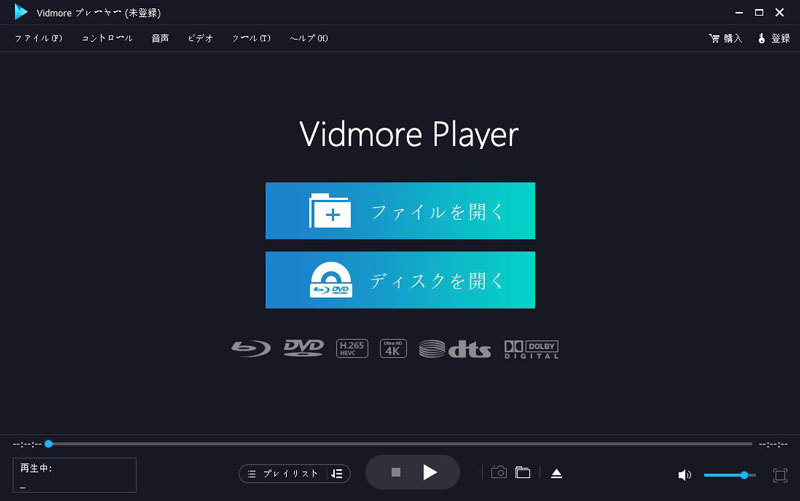
手順 2. インストールが完了したら、パソコンで Vidmore Player を起動します。再生したい音声ファイルを追加するには、「ファイルを開く」ボタンをクリックします。
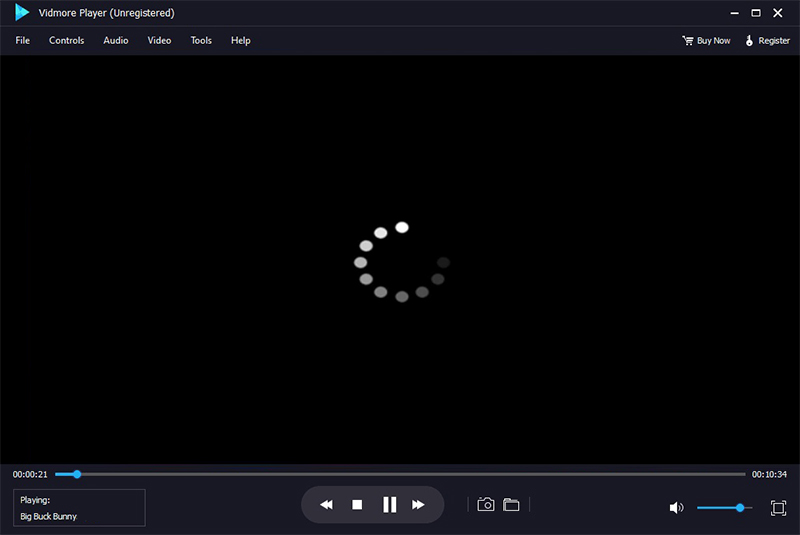
手順 3. ファイルが読み込まれると、自動的に音声の再生が始まります。画面下部の操作パネルから、再生・一時停止・停止・巻き戻し・早送りなどの操作が行えます。
パート 10. VLC メディアプレーヤーの音声トラブルに関する FAQ
なぜ VLC がミュート状態になっているのですか?
音量がゼロまで下げられている場合、VLC がミュートになっている可能性があります。これは、誤って「ミュート」をクリックしたり、音量スライダーを操作したときに起こります。また、デスクトップのマスターボリュームから操作できるシステムのボリュームミキサーで、VLC がミュートにされている場合もあります。
なぜ VLC で変換すると音声が入らないのですか?
これは、変換中にオーディオコーデックに問題が発生した場合に起こります。選択した出力形式がそのオーディオコーデックをサポートしていない場合、VLC は音声なしで動画のみを変換します。
なぜ VLC で画面録画すると映像だけで音声が録音されないのですか?
VLCで画面録画をしても音声が記録されないのは、不適切な音声入力設定が原因です。基本的に、VLCは正しい音声ソースから音を取り込むように設定する必要があります。デフォルトではVLCは音声ソースを選択しないため、画面は録画されますが音声は記録されません。
まとめ
VLC メディアプレーヤーで音が出ない問題を解決するには、VLC 本体とシステム側の設定を丁寧に確認していく必要があります。原因を特定し対処することで、VLC 本来の機能を取り戻すことができます。特定のメディアファイルでのみ問題が起こる場合は、別のメディアプレーヤーの利用も検討しましょう。幸い、Vidmore Player はそのような場面で強力な助けとなります。この多機能プレーヤーは、VLC では扱えない音声ファイルやコーデックにも対応しています。さらに、さまざまなメディアファイルで高品質な再生を実現します。