Windows Media Player が動作しないときのトラブルシューティング5つのヒント
Windows Media Player (WMP)は、Windowsユーザー向けの標準メディア再生ソフトです。Windows 10、Windows 8.1、Windows 7/XP/Vistaにはあらかじめインストールされており、音楽、オーディオブック、動画、ポッドキャスト、画像などのファイルを再生できます。
しかし、多くのユーザーにとってWMPは必ずしも使いやすいプレーヤーではなく、さまざまなWindows Media Player が動作しない不具合が発生します。WMPを使用していると、Windows Media Player は動作を停止しましたというエラーメッセージが表示されることも少なくありません。
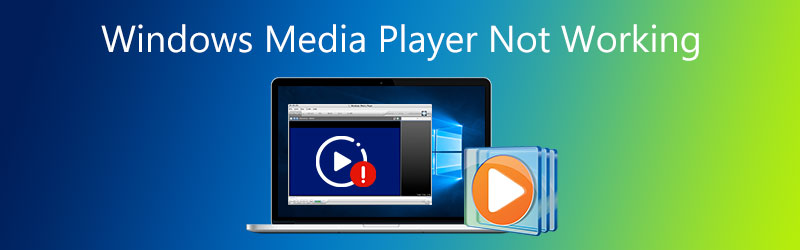
Windows Media Playerが正常に動作しないと、WMPが起動しない、動画やDVDを開けない、CDの取り込み機能が使えない、反応しない、ファイル読み込み中にフリーズする、突然クラッシュするなど、とても厄介です。この記事では、Windows 10/8.1/7/Vista/XPで発生するこれらのWindows Media Player が動作しない問題を解決するための、5つの具体的な対処法を紹介します。
ページコンテンツ
パート1. 再起動して Windows Media Player が動作しない問題を修復
Windows Media Player が正常に動作せず、ファイルの再生中に Windows Media Player に問題が発生しましたというエラーメッセージが表示される場合、まずはWMPまたはパソコン自体を再起動して修復を試みてください。
一度Windows Media Playerを閉じてから再起動し、正常に動作するか確認します。また、PCをそのまま再起動して、この問題のトラブルシューティングを行うこともできます。
パート2. トラブルシューティング ツールで Windows Media Player が動作しない問題を修正
Windows Media Player が再生しない、応答しない、その他の動作不良が起こる場合は、Windowsのトラブルシューティング機能を使って解決を図ることができます。
手順1. まずコントロール パネルを開きます。スタートアイコンをクリックし、検索ボックスを使ってコントロール パネルを探してください。コントロール パネル画面が開いたら、トラブルシューティングを見つけて選択します。
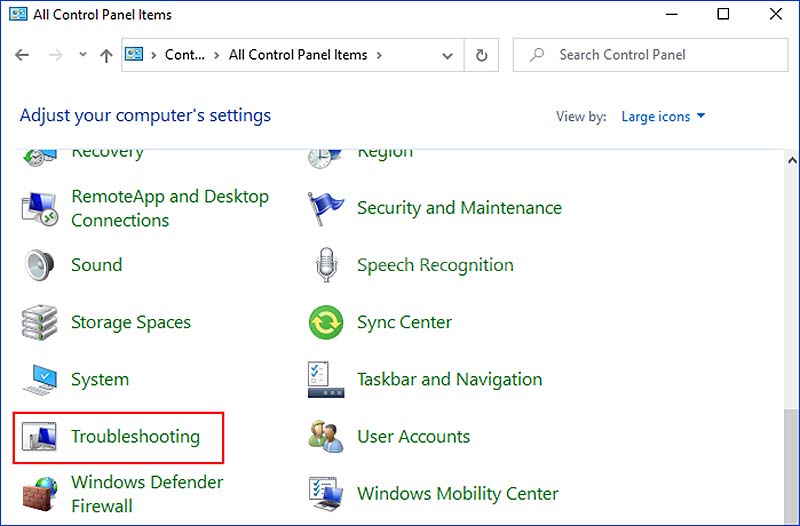
手順2. トラブルシューティング画面で、左側のパネルにあるすべて表示をクリックします。
![トラブルシューティングの[すべて表示]](/images/vidmore-player/troubleshooting-view-all.jpg)
手順3. 下にスクロールして、Windows Media Player ライブラリを探します。それをクリックし、続いて次へボタンをクリックします。
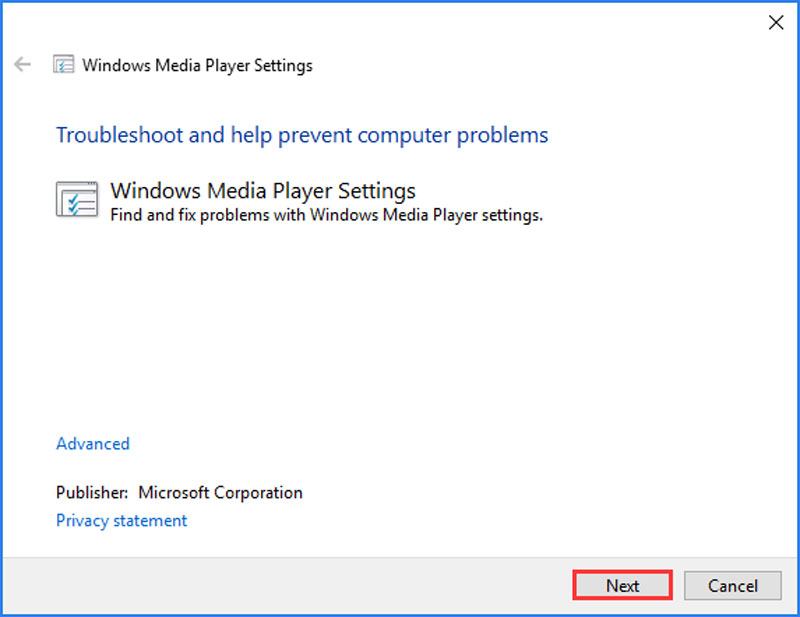
手順4. Windows Media Player に関する問題の検出には少し時間がかかります。問題が検出されたら、この修正を適用をクリックします。この操作により、Windows Media Player が既定設定にリセットされます。
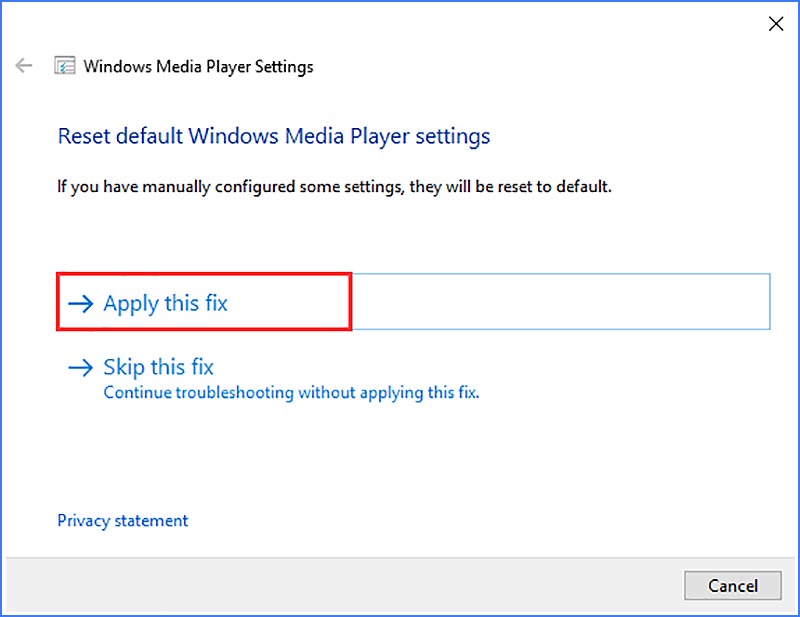
トラブルシューティングが完了したら、[閉じる]ボタンをクリックして修復を終了します。その後、Windows Media Player の動作不良が解消されたかどうかを確認してください。
パート3. 再インストールして Windows Media Player が動作しない問題を修復
Windows 10を使用している、あるいはWindows 10にアップデートした場合、Windows Media Player が見つからないという問題が発生することがあります。その場合は、Windows Media Player を再インストールし、機能を有効にする必要があります。
手順1. Windows 10のPCで、左下のWindowsのスタートボタンを右クリックします。その後、アプリと機能を選択します。次にオプション機能の管理を見つけて、そのリンクをクリックします。
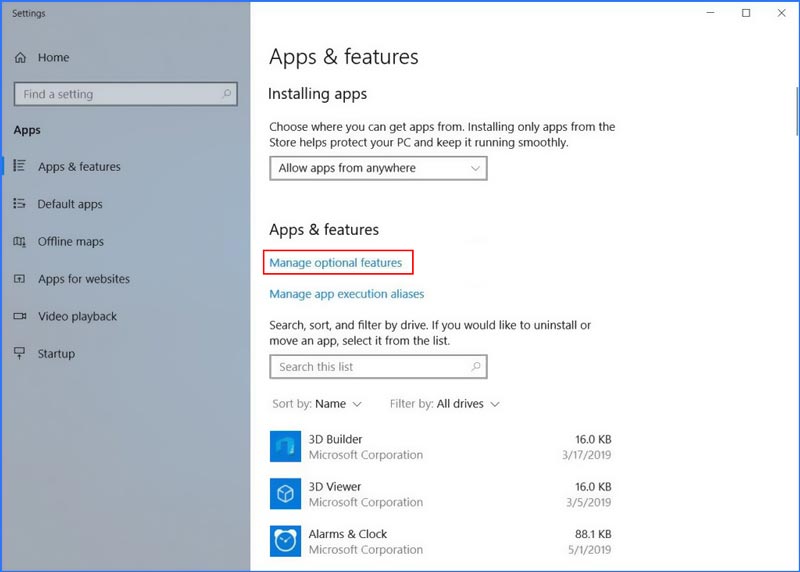
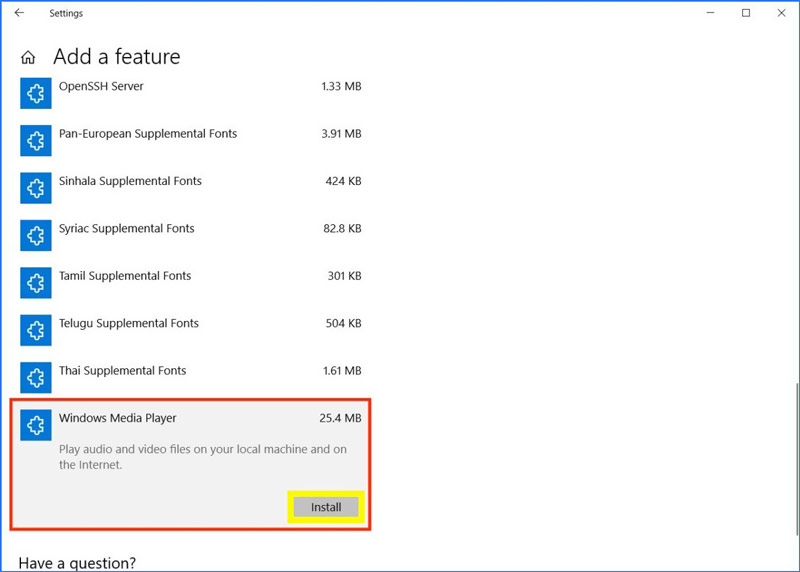
手順2. 機能の追加をクリックし、一覧からWindows Media Playerを探して下にスクロールします。見つかったらインストールボタンをクリックし、PCにWMPを再インストールします。
パート4. サードパーティ製プレーヤーで Windows Media Player を置き換える
サポートされていない形式が原因で、Windows Media Player が再生できない問題に遭遇することもよくあります。WMPはMP4、MP3、WMV、WMA、WAVなどのWindows標準のファイル形式には対応していますが、それでもなお、Windows Media Player では再生できない多くの動画・音声形式があります。
Windows Media Player を使うのにうんざりしている場合は、代わりにサードパーティ製プレーヤーを選ぶのも一つの方法です。ここでは人気のVidmore プレーヤーを強くおすすめします。よく使われるほぼすべての動画・音声形式を高い互換性でサポートしており、とくにBlu-rayや4K映画の再生も含め、非常に快適な映像・音響体験を提供してくれます。
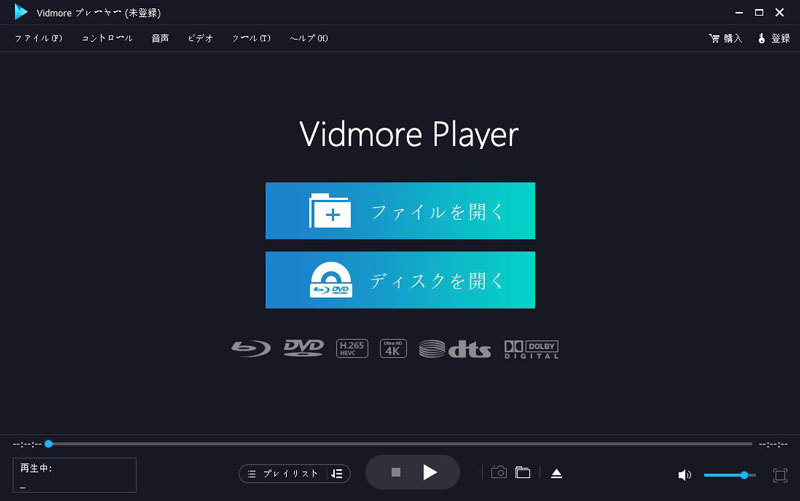
- MP4、MOV、MKV、AVI、FLV など、よく使われるあらゆる形式を再生可能.
- 4K UHD、1080p/720p HD、SD動画の高解像度再生に対応.
- Blu-ray/DVDディスク、フォルダー、ISOイメージファイルの再生に対応.
- Dolby、DTS、AAC、TrueHDなどの高度なオーディオデコード技術をサポート.
パート5. システムの復元で Windows Media Player が動作しない問題を解決
Windows 10のアップデート後にWindows Media Player が正しく動作しなくなった場合は、その不具合は更新プログラムが原因である可能性があります。その際は、システムの復元を利用して修復できます。
手順1. キーボードでWindowsキーとSキーを同時に押して検索ボックスを表示します。そこで復元またはシステムの復元と入力し、Enterキーを押します。検索結果の中に復元ポイントの作成という項目が表示されるので、それをクリックします。
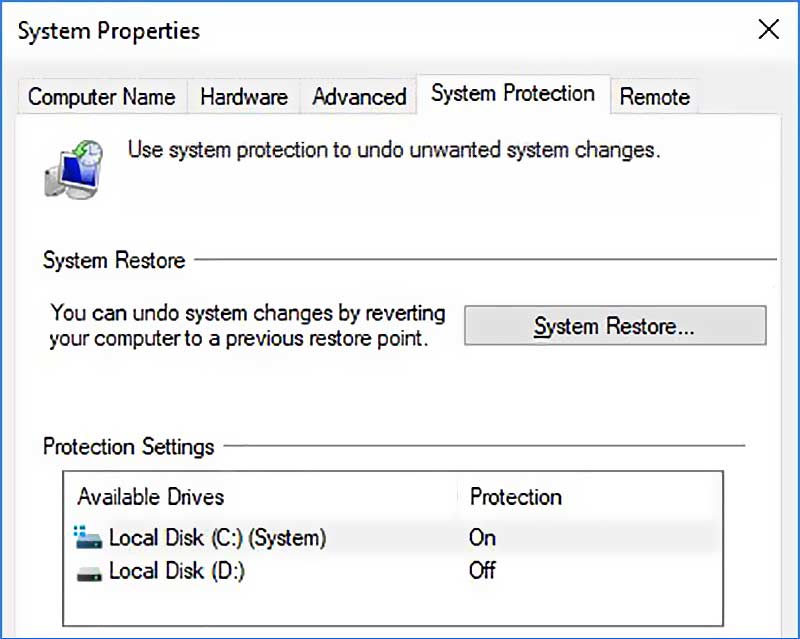
手順2. システムのプロパティウィンドウが表示されます。ここでシステムの復元ボタンをクリックし、画面の指示に従ってWindowsシステムを復元します。
他にもさまざまなWindows Media Player の代替ソフトがあります。
パート6. Windows Media Player が動作しない問題に関するFAQ
1. Windows Media Player のバージョンを確認するには?
使用している WMP のバージョンを確認するには、Windows Media Player を開き、[ヘルプ]メニューをクリックして[バージョン情報](About Windows Media Player)を選択します。
2. Windows 10にはどのバージョンのWMPが付属していますか?
すべての Windows 10 パソコンには、あらかじめ Windows Media Player 12 がインストールされています。
3. Windows Media Player の設定画面にはどうやってアクセスしますか?
Windows Media Player を開き、「ツール」をクリックして、表示されるドロップダウンリストから「オプション」を選択します。するとダイアログボックスが表示され、「プレーヤー」「音楽の取り込み」「書き込み」「パフォーマンス」「ライブラリ」「プラグイン」「プライバシー」「DVD」「ネットワーク」など、さまざまな設定カテゴリを確認できます。
まとめ
この記事では、Windows Media Player が動作しない問題に対処するための5つの有効なヒントを紹介しました。このページを読んだあと、WMPをより快適に利用して、メディアファイルを楽しめるようになることを願っています。