パソコンとモバイルで使うべき XviD プレーヤーおすすめ 8 選
“「重要な会議を録画した動画ファイルを入手したのですが、XviD ファイルで、パソコンで開けません。XviD プレーヤーが必要なのですが、何か良いものを知りませんか?」XviD ファイルは XviD コーデックでエンコードされています。正直に言うと、MP4 のような動画フォーマットそのものではなく、動画を MPEG-4 ASP 形式に圧縮・伸張するためのプログラムです。これが、多くの動画プレーヤーが対応していない理由です。本記事では、パソコンとモバイル端末向けの、厳選したおすすめ XviD プレーヤー 8 選をご紹介します。

ページコンテンツ
パート 1:パソコン向け XviD プレーヤー トップ 4 パッケージ
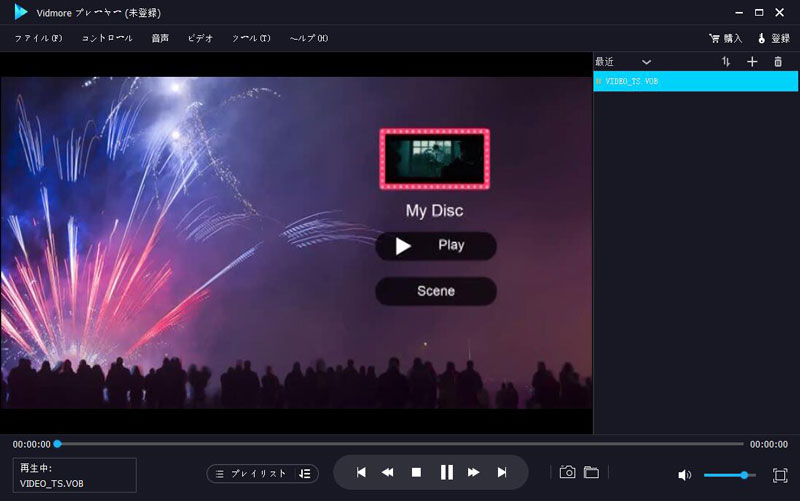
トップ1:Vidmore Player
近年、複数のデバイスを持つ人が増えており、「マルチデバイスユーザー」と呼ばれています。たとえば、職場では PC、自宅では macOS を使っている人もいます。そのため、優れた XviD プレーヤーにとってクロスプラットフォーム対応は重要な要素です。そこで、Vidmore プレーヤー がリストのトップに挙がっています。
最高の XviD プレーヤーの主な機能
- 追加コーデック不要で XviD を含む各種動画・音声形式を再生。
- サポート DVD, 、Blu-ray、ISO イメージファイルの再生にも対応。
- Windows 10/8/7およびMac OS Xに対応。
PC で XviD ファイルを再生する方法
ステップ 1:XviD ファイルを開く
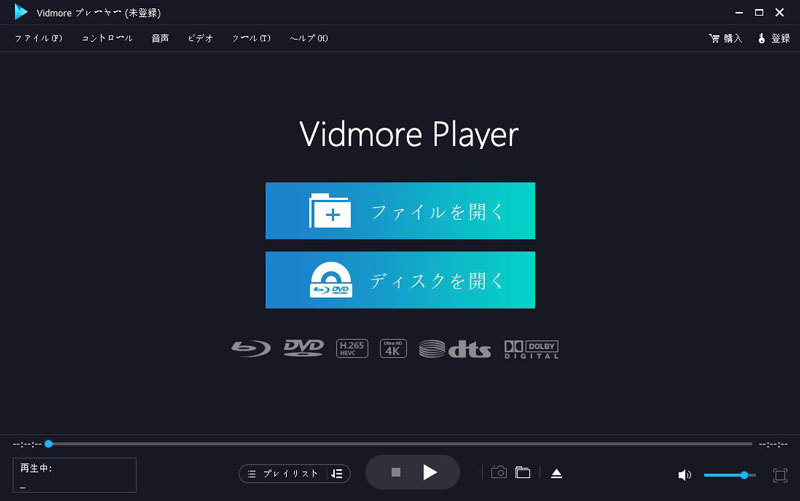
PC にインストールしたら、最高の XviD プレーヤーを起動します。Mac 用の別バージョンもあります。次に、XviD ファイルを開く方法が 2 つあります。ホーム画面の Open File ボタンをクリックし、表示されるダイアログで動画を探して開きます。あるいは、File メニューから開くダイアログを表示させることもできます。
ステップ 2:XviD の再生を操作する
XviD ファイルの読み込みが完了すると、メイン画面で自動的に再生が始まります。画面下部には、早送り、巻き戻し、一時停止、再生、停止など、再生を素早く操作するためのボタンが並んでいます。重要なシーンでは、Camera アイコンを押すと、スクリーンショットを撮ることができます。さらに高度な操作を行いたい場合は、上部のメニューバーから各種機能にアクセスできます。
トップ 2:XUL Player
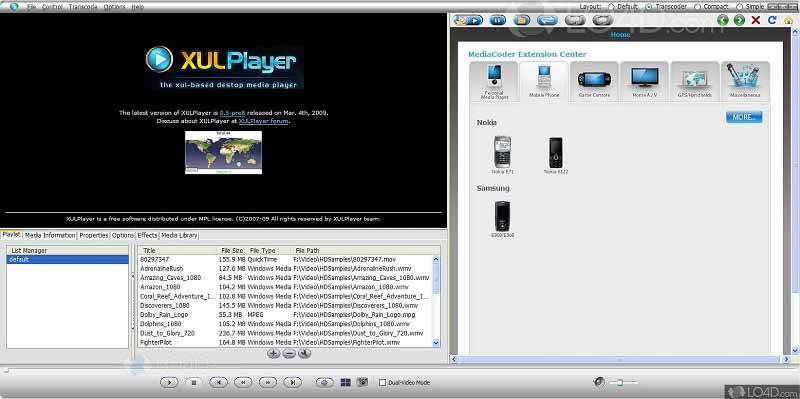
XUL Player は Mozilla によって開発・公開されており、誰でも無料で利用できる XviD プレーヤーです。さらに、パソコンや外部デバイス上のマルチメディアファイルを簡単に管理することができます。
メリット
- 無料で利用できます。
- 再生中にスクリーンショットを撮影可能。
- 2 本の動画を同時再生。
デメリット
- Mac には対応していません。
- サイズが大きく、ストレージや CPU を多く消費する。
トップ 3:KM Player
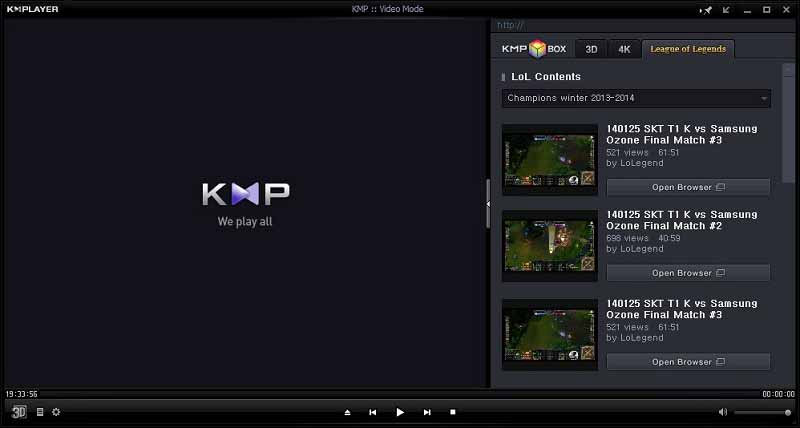
KM Player は、韓国のソフトウェア企業が提供する無料の XviD プレーヤーです。大量のコーデックパックを内蔵しているため、XviD を含むさまざまな動画を簡単に再生できます。さらに、公式サイトから追加のコーデックも入手できます。
メリット
- 無料で動画を再生可能。
- 多彩な動画フォーマットをサポート。
- 豊富なカスタマイズオプションを提供します。
デメリット
- インストーラーに OpenCany などの余分なソフトが含まれている。
- Mac 版はまだベータ版。
第4位:GOM Player
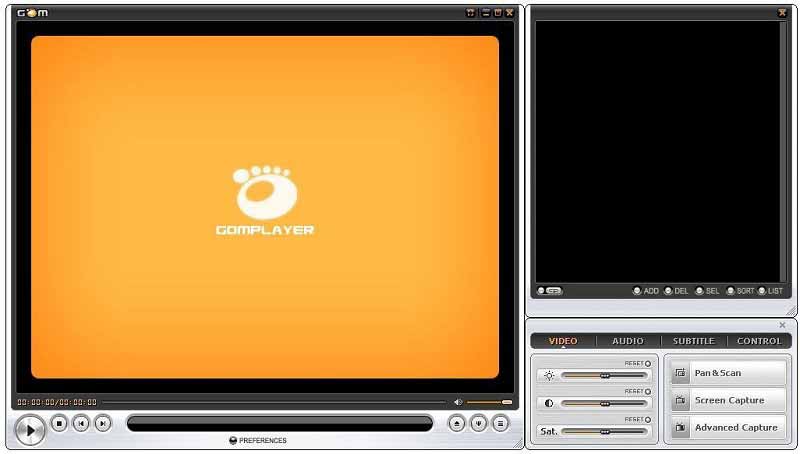
GOM Player は、PC と Mac の両方で利用できる XviD プレーヤーです。無料版と有料版(Plus)の 2 種類が提供されています。XviD ファイルを視聴するだけであれば、無料版で十分です。
メリット
- 主要な動画形式をほとんど再生可能。
- XviD コーデックを内蔵。
- 画面サイズやアスペクト比を調整可能。
デメリット
- 高度な機能は Plus 版でのみ利用可能。
パート 2:Android と iPhone 向け XviD プレーヤー トップ 4
トップ 1:VLC
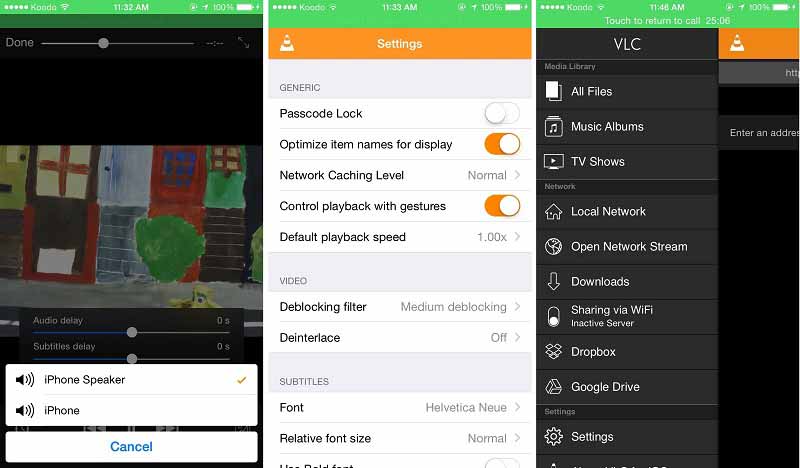
標準では、VLC はパソコン向けのオープンソース XviD コーデック対応プレーヤーですが、現在は iPhone と Android 向けのアプリもリリースされています。そのため、XviD 動画ファイルを再生する第一候補となっています。
メリット
- 完全無料。
- 豊富なコーデックをサポート。
- 広告やその他の制限なし。
デメリット
- 設定項目が多く、やや複雑。
- すべての XviD ファイルを完全にサポートしているわけではない。
お見逃しなく:Windows 10 と Mac で VLC が DVD を再生しない場合の完全解決ガイド
トップ 2:Playable
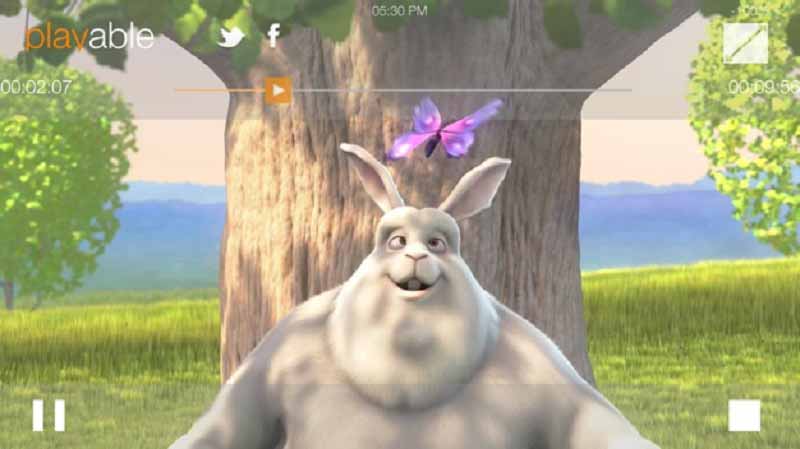
名前が示すとおり、この XviD プレーヤーは XviD、MP4、MKV、MOV など、ほとんどの動画形式を再生できます。さらに、Wi-Fi、DropBox、FTP などを通じて動画ファイルを転送することも可能です。
メリット
- 無料でダウンロード可能。
- iOS 6.0 以降に対応。
- 多言語に幅広く対応。
デメリット
- Android とは互換性がありません。
トップ3:BSPlayer
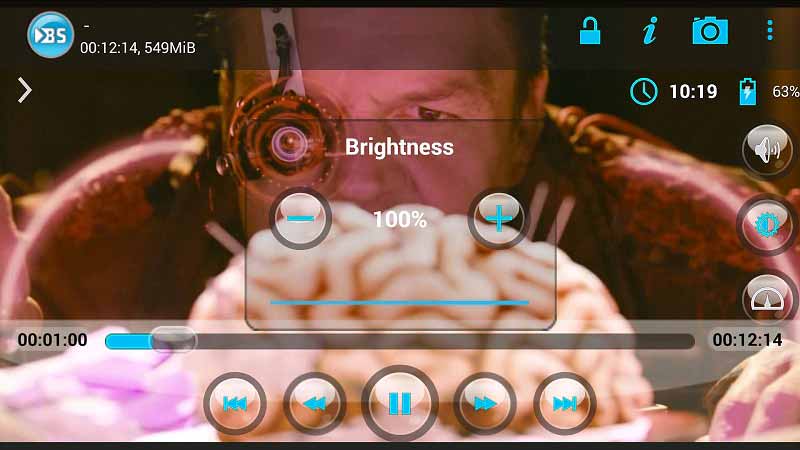
BSPlayer は Android ユーザー向けの XviD プレーヤーアプリです。XviD だけでなく、多数の動画ファイル形式に対応しています。標準搭載の動画プレーヤーが気に入らない場合の、有力な代替手段と言えるでしょう。
メリット
- 広告と引き換えに無料機能を利用。
- マルチコア対応でパフォーマンスを向上。
- プレイリストに対応。
デメリット
- 広告を削除する方法がない。
- アップデートが頻繁すぎる。
トップ4:RockPlayer2
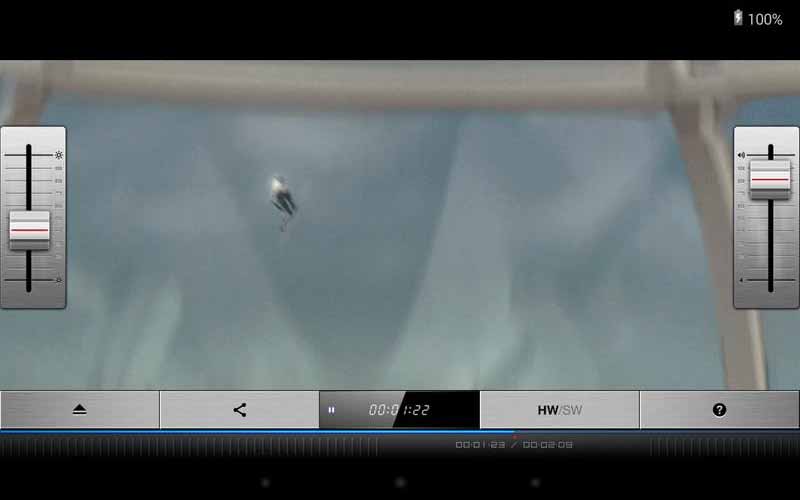
RockPlayer2 は、あなたの Android スマートフォンを XviD プレーヤー搭載端末に変え、快適な視聴体験を提供します。指やジェスチャーによる直感的な再生操作が可能で、大きなボタンも使いやすく設計されています。
メリット
- 4K Ultra HD に対応。
- ロスレス再生に対応。
- 字幕を自動検索。
デメリット
- 動画再生中にクラッシュする場合があります。
- 操作できる機能が限られている。
パート 3:XviD プレーヤーに関する FAQ
XviD コーデックの使い方
XviD コーデックは独立したソフトウェアではなく、メディアプレーヤーを補完するためのものです。たとえば VLC は XviD コーデックに対応しています。コーデックをインストールすれば、お使いのメディアプレーヤーで XviD を再生できるようになります。
XviD ファイルを変換する方法
XviD ファイルを変換する方法は 2 つあります。最も簡単なのは、Convertio の XviD コンバーターのようなオンラインコンバーターを利用することです。別の方法として、デスクトップ用の動画変換ソフトを使うこともできます。
なぜ私の動画プレーヤーは XviD を開けないのですか?
お使いの動画プレーヤーに XviD コーデックが含まれていない場合、XviD ファイルをデコードできません。XviD コーデックをインストールするか、XviD ファイルに対応した別の動画プレーヤーを導入する必要があります。
まとめ
これで、Windows、Mac、iPhone、Android 向けのおすすめ XviD プレーヤー 8 選について理解できたはずです。VLC のように無料で使えるものもあれば、有料のものもあります。どれがベストなソフトか迷っているなら、Vidmore Player を試してみることをおすすめします。追加のコーデックなしで動画を再生できます。他にお困りの点があれば、この記事の下にコメントをお寄せください。